
Оглавление
Работа с несколькими приложениями — стандартная задача для пользователя ноутбука. Но когда приходится постоянно переключаться между окнами браузера и документами, внимание рассеивается: часть времени уходит не на работу, а на навигацию. В macOS есть встроенные инструменты, которые позволяют разместить два приложения рядом на одном экране и работать с ними одновременно. Разберемся, как разделить экран на MacBook и настроить его.
Когда вы пишете код, готовите презентацию или анализируете массивы информации на MacBook, хочется расширить рабочую зону. Если техническая составляющая позволяет, используйте второй дисплей — для этого подойдет и iPad. Более простая альтернатива этому — открыть сразу два приложения на одном экране в полноразмерном режиме.
Split View — базовый инструмент для организации окон. Он позволяет расположить две программы бок о бок, чтобы не отвлекаться на лишние клики и сохранить концентрацию. Вдобавок система скрывает панель Dock и верхнюю строку меню. Для настройки экрана выполните четыре действия:
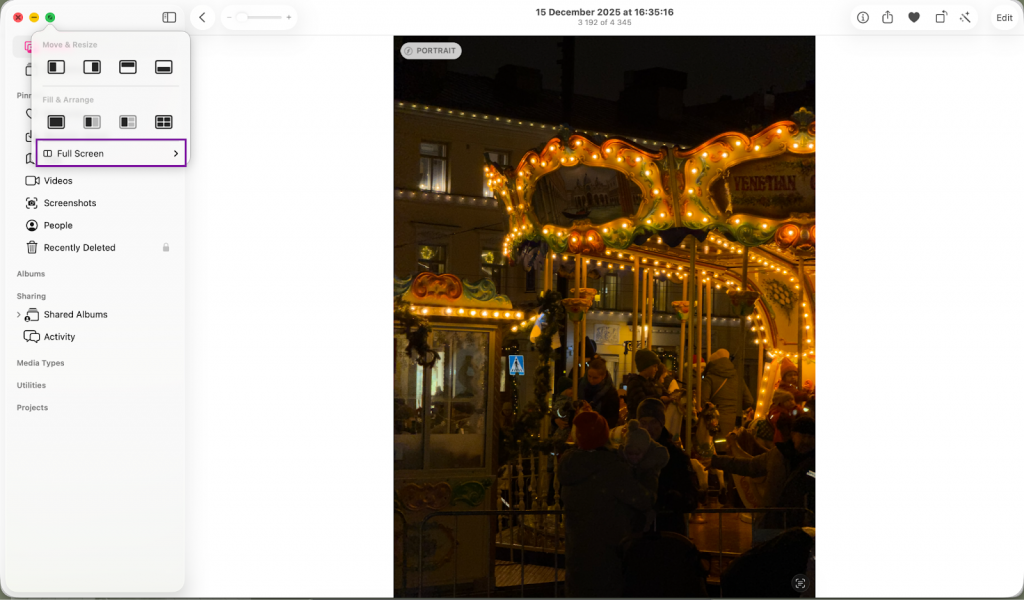
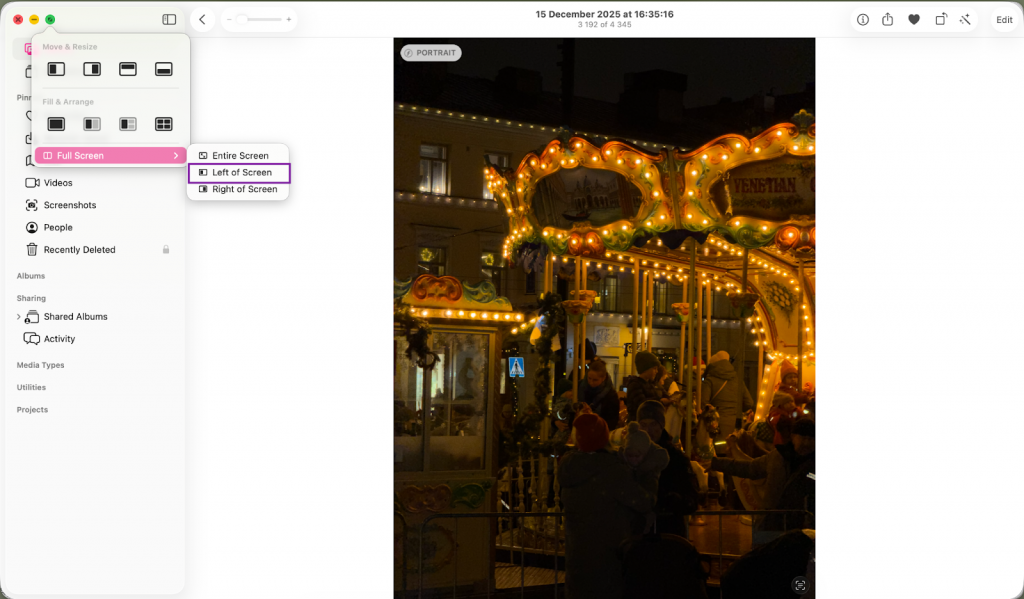
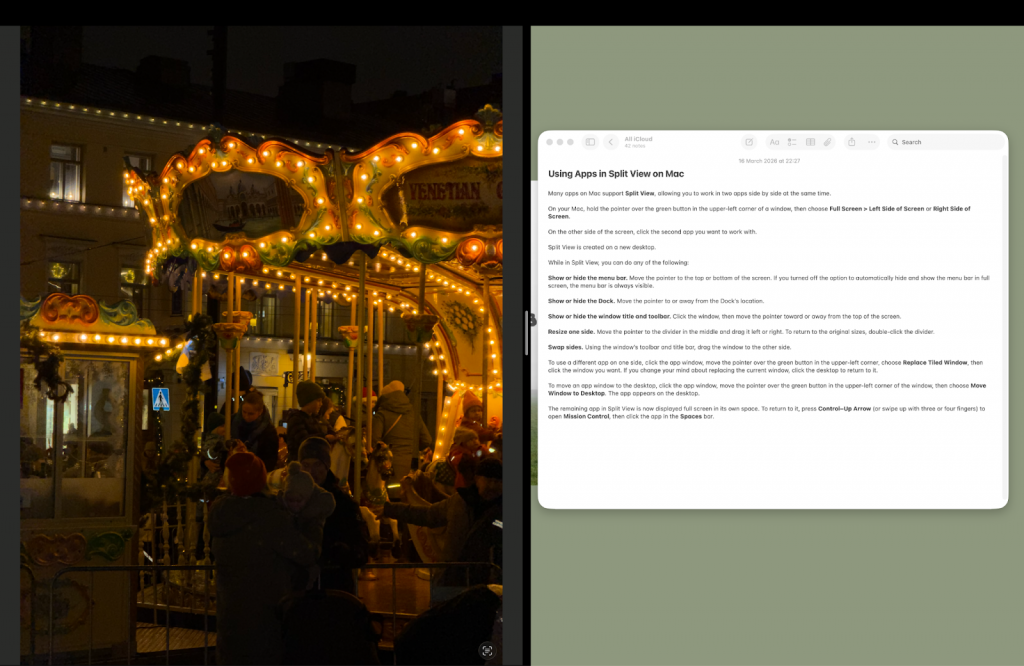
В технике Apple используются качественные дисплеи: даже на экране с диагональю 13,6 дюйма уменьшенные окна выглядят читабельно — работать с ними комфортно.
Интерфейс достаточно прост и интуитивно понятен. Если нужно перенести фрагмент текста или изображения, просто перетащите его мышкой из одной части экрана в другую.
Горячие клавиши и жесты для управления окнами
Упростить работу можно с помощью горячих клавиш — их можно персонализировать в системных настройках (меню «Клавиатура»). Автоматически доступны и сенсорные жесты: смахните тремя (или четырьмя) пальцами вверх по трекпаду, чтобы открыть Mission Control, и вниз — чтобы закрыть.
Настройка пропорций и дополнительные возможности
Не обязательно придерживаться разделения 1:1 между окнами, хотя система делает это автоматически. Наведите курсор на черную полосу посередине дисплея и потяните в сторону.
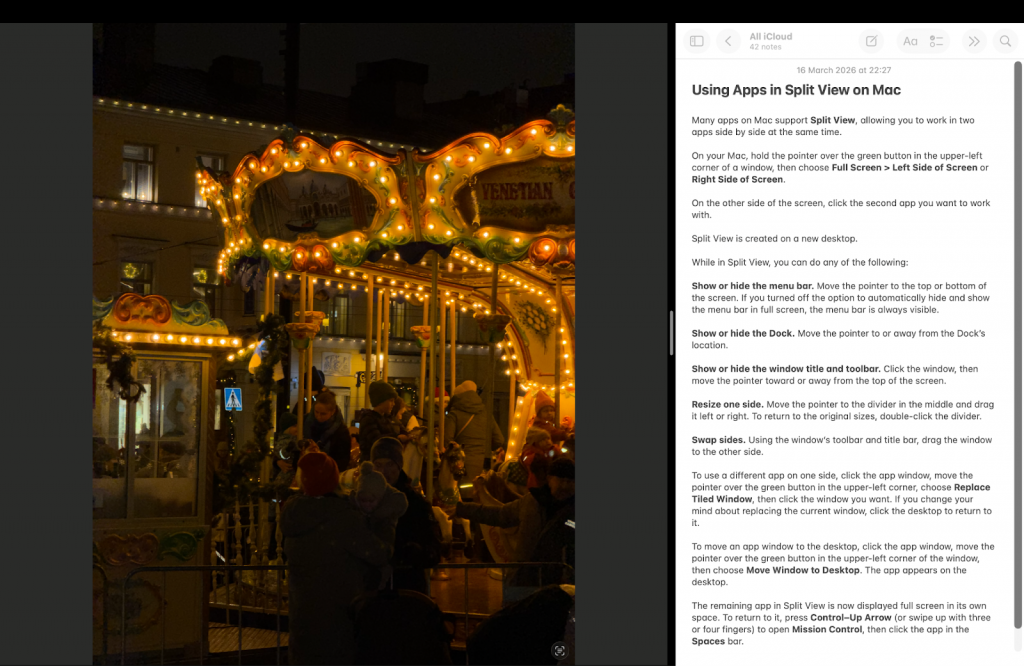
Полноэкранный режим скрывает все лишнее. Но если понадобится доступ к меню, просто подведите курсор к верхнему краю, и интерфейс появится. Чтобы полностью вернуться в обычный формат, зажмите клавишу Esc.
Возможность выводить программы парами особенно полезна в работе и учебе. Мы собрали идеи для таких объединений:
Если у вас монотонная работа и ваше внимание быстро рассеивается, на второй половине можно включить любимый фильм — вариантов много.
Если двух окон недостаточно, функция Mission Control поможет расширить опции. Вы можете создать отдельный виртуальный рабочий стол (Spaces) для каждой группы задач. Например, на одном пространстве вы редактируете фото, а на втором — ведете переписку в почте и мессенджерах, а на третьем — собираете все второстепенные приложения. Взмахните тремя пальцами по трекпаду — вы перейдете в инструмент, где увидите все открытые приложения. А чтобы создать новый рабочий стол, просто нажмите на «+» в верхнем правом углу.

Для перемещения между рабочими пространствами в macOS используйте жесты трекпада. Проведите тремя пальцами влево или вправо — система переключит вас между экранами с открытыми окнами. А чтобы не путаться между пространствами, задайте им разный фон рабочего стола.
Грамотное распределение задач на дисплее — это основа успеха современного специалиста. Когда вы начинаете разделять экран и использовать приложения осознанно, перестаете тратить силы на лишние движения и работаете продуктивнее. MacBook в паре с правильно настроенным интерфейсом выводит вашу эффективность на новый уровень.
Подобрать и протестировать подходящий MacBook вы можете в сети магазинов iSpace. Мы являемся официальным партнером бренда со статусом Apple Premium Partner в Казахстане. Наши эксперты покажут все тонкости настройки устройств и помогут с выбором нового компьютера.
Можно ли одновременно использовать три и более приложений в Split View?
Режим Split View рассчитан на два окна. Чтобы открывать больше программ, используйте Mission Control и создавайте дополнительные рабочие пространства.
Как выйти из режима разделения окон на MacBook?
Подведите курсор к верхней части, чтобы появилась зеленая кнопка, и нажмите на нее — окно вернется к обычному размеру.
Можно ли изменить ширину окон в процессе работы?
Да, просто потяните за разделительную линию между приложениями в нужную сторону.
Как быстро переключаться между парами программ на MacBook?
Используйте жест смахивания тремя пальцами вправо или влево на трекпаде для перехода на другой экран.
Читайте также
Подпишитесь на рассылку и узнавайте первым о новых акциях и спецпредложениях магазина!
Товарищество с ограниченной ответственностью «ASBC KAZAKHSTAN» БИН 180440011718 050040, г. Алматы, Бостандыкский район, Микрорайон КОКТЕМ-1, дом 15А, 4 этаж Тел: +7 701 031 27 78, +7 727 344 90 36
Copyright 2026 © ASBC KAZAKHSTAN, TOO All rights reserved