

Мазмұны
Ноутбукпен жұмыс істегенде бірнеше қолданбаны қатар пайдалану – қалыпты құбылыс. Алайда браузер терезелері мен құжаттар арасында үнемі ауысып отыру зейінді бөледі: уақыттың бір бөлігі тікелей жұмысқа емес, терезелерді реттеуге кетеді. macOS жүйесінде екі қолданбаны бір экранда қатар орналастырып, олармен бір уақытта жұмыс істеуге мүмкіндік беретін кіріктірілген мүмкіндіктер бар. Енді MacBook-та экранды қалай бөлуге және оны қалай баптауға болатынын көрейік.
MacBook-та код жазғанда, презентация дайындағанда немесе үлкен көлемдегі деректерді талдағанда жұмыс кеңістігін кеңейткіңіз келеді. Егер техникалық тұрғыдан мүмкіндік болса, қосымша дисплей қолдануға болады – бұл үшін iPad та қолдануға болады. Бұдан да қарапайым шешім – бір экранда екі қолданбаны толық көлемде қатар ашу.
Split View – терезелерді тиімді орналастыруға арналған ыңғайлы құрал. Ол екі қолданбаны қатар орналастырып, артық қимылдарға алаңдамай, зейінді сақтауға мүмкіндік береді. Сонымен қатар жүйе Dock панелін де, жоғарғы мәзір жолағын да жасырады. Экранды бөлу үшін келесі төрт қадамды орындау қажет:
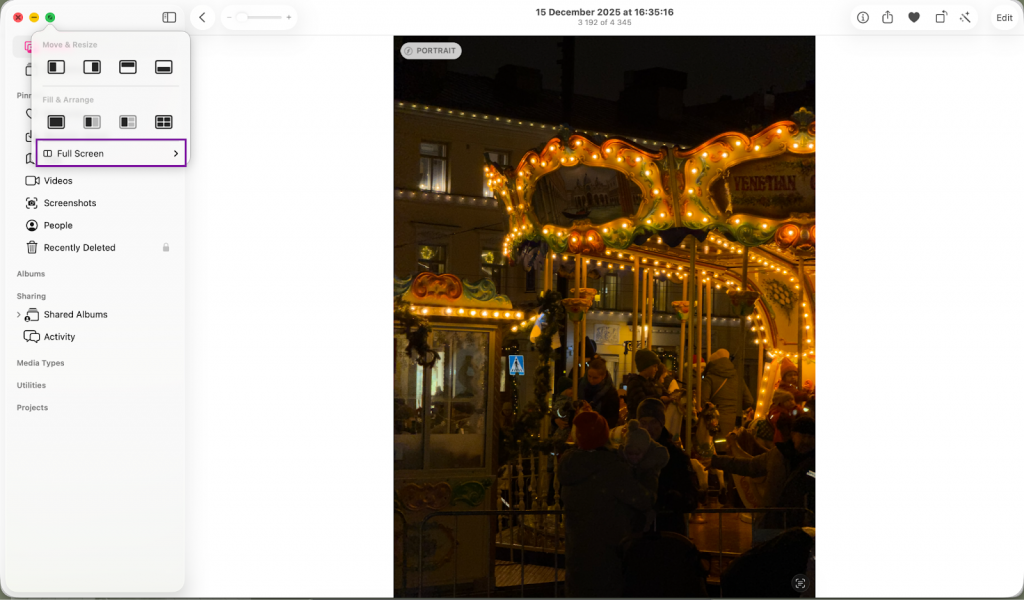
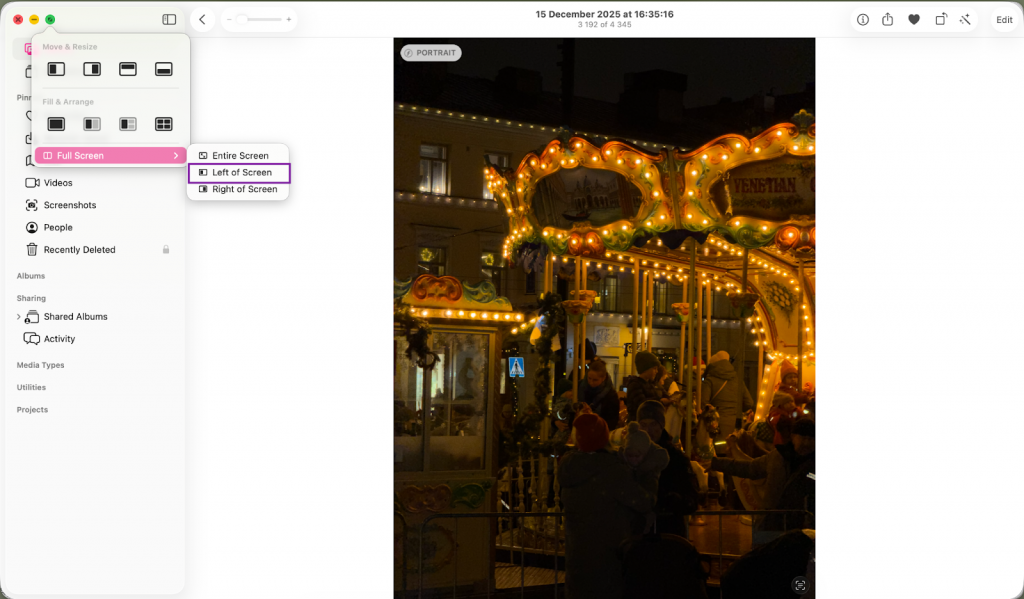
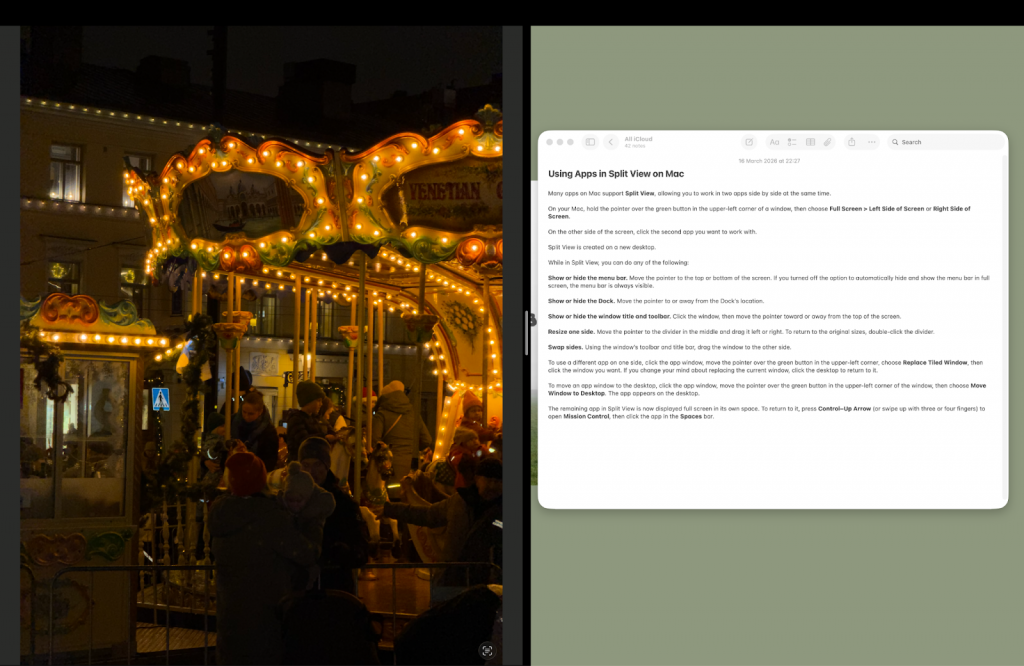
Apple техникасында сапалы дисплейлер қолданылады: диагоналі 13,6 дюйм болатын экранда кішірейтілген терезелердің өзі де анық көрінеді – олармен жұмыс істеу ыңғайлы.
Интерфейс қарапайым әрі интуитивті. Егер мәтіннің немесе суреттің бір бөлігін көшіру қажет болса, оны тінтуірмен экранның бір жағынан екінші жағына жай сүйреп апарыңыз.
Терезелерді басқаруға арналған пернелер тіркесімдері мен қимылдар
Жұмысты жеңілдету үшін пернелер тіркесімдерін пайдалануға болады – оларды жүйелік баптауларда («Пернетақта» мәзірі) жеке өзгертуге болады. Сондай-ақ сенсорлық қимылдар да автоматты түрде қолжетімді: трекпадта үш (немесе төрт) саусақпен жоғары қарай сырғытсаңыз, Mission Control іске қосылады, ал төмен қарай сырғытсаңыз – жабылады.
Пропорцияларды өзгерту және қосымша мүмкіндіктер
Терезелерді міндетті түрде 1:1 қатынасында бөлудің қажеті жоқ, бірақ жүйе әдепкі бойынша солай орнатады. Дисплейдің ортасындағы қара сызыққа курсорды апарып, оны қажетті жаққа жылжытыңыз.
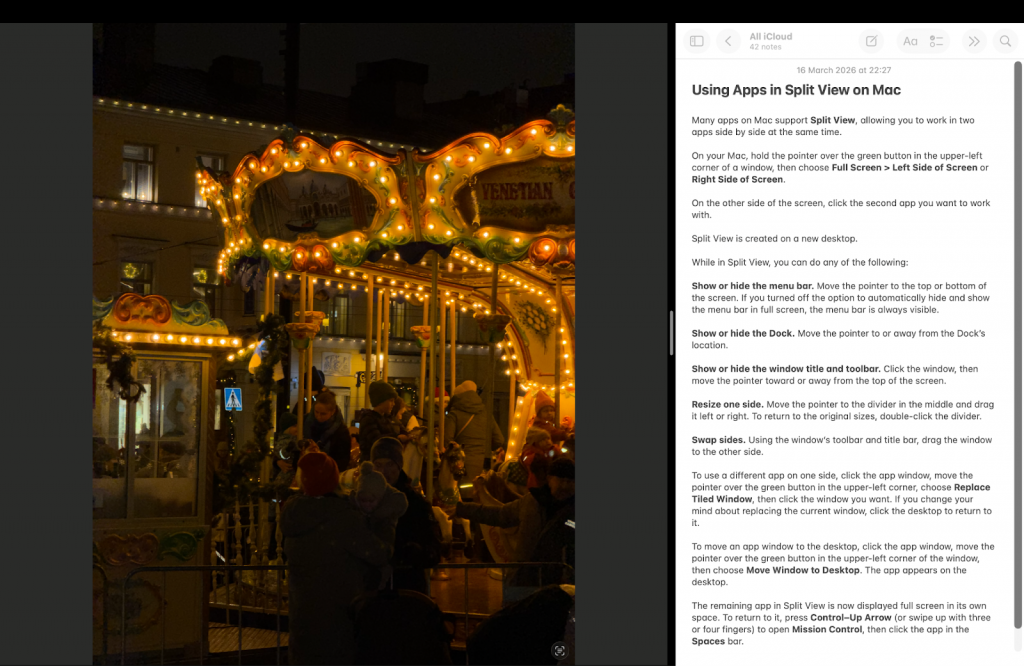
Толық экран режимі барлық артық элементтерді жасырады. Бірақ мәзірді ашу қажет болса, курсорды жоғарғы шетіне апарыңыз – интерфейс қайта пайда болады. Қалыпты режимге оралу үшін Esc пернесін басыңыз.
Қолданбаларды қатар көрсету мүмкіндігі жұмыс барысында және оқу кезінде өте ыңғайлы. Мұндай қолданудың бірнеше мысалы:
Егер жұмысыңыз бірсарынды болса және зейініңіз тез бөлінсе, экранның екінші жартысында сүйікті киноны қосуға болады – нұсқалар жеткілікті.
Екі терезе жеткіліксіз болса, Mission Control мүмкіндіктерді арттырады. Әр тапсырма тобы үшін жеке виртуалды жұмыс үстелдерін (Spaces) құруға болады. Мысалы, бір кеңістікте фотосуреттерді өңдейсіз, екіншісінде – электрондық пошта мен мессенджерлер арқылы хат алмасасыз, ал үшіншісінде – басқа қолданбаларды орналастырасыз.

Трекпадта үш саусақпен жоғары сырғытыңыз – Mission Control іске қосылып, барлық ашық қолданбалар көрсетіледі. Жаңа жұмыс үстелін қосу үшін жоғарғы оң жақ бұрыштағы «+» белгісін басыңыз.
Жұмыс кеңістіктері арасында ауысу үшін macOS-та трекпад қимылдарын пайдаланыңыз. Үш саусақпен солға немесе оңға сырғытыңыз – ашық терезелері бар жұмыс үстелдері арасында ауысасыз. Кеңістіктерді шатастырмау үшін әрқайсысына әртүрлі фон орнатыңыз.
Экрандағы тапсырмаларды тиімді бөлу – заманауи маманның тиімді жұмыс істеуінің негізі. Экранды бөліп, қолданбаларды тиімді пайдалана бастағанда, артық қимылдарға күш жұмсамайсыз және өнімдірек жұмыс істейсіз. Дұрыс бапталған интерфейс пен MacBook үйлесімі жұмысыңыздың тиімділігін жаңа деңгейге көтереді.
Сізге сәйкес MacBook моделін таңдап, оны іс жүзінде сынап көру үшін iSpace дүкендер желісіне баруға болады. Біз Apple брендінің Қазақстандағы ресми Apple Premium Partner мәртебесіне иеміз. Біздің мамандар құрылғыларды баптаудың барлық қыр-сырын түсіндіріп, жаңа компьютерді таңдауға көмектеседі.
Split View режимінде бір уақытта үш немесе одан да көп қолданбаны пайдалануға бола ма?
Split View режимі екі тереземен жұмыс істеуге арналған. Көбірек қолданбамен жұмыс істеу үшін Mission Control пайдаланып, қосымша жұмыс кеңістіктерін жасаңыз.
MacBook-та терезелерді бөлу режимінен қалай шығуға болады?
Курсорды экранның жоғарғы жағына апарыңыз – жасыл батырма пайда болады. Оны бассаңыз, терезе қалыпты күйіне қайтады.
Жұмыс барысында терезелердің өлшемін өзгертуге бола ма?
Иә, қолданбалардың арасындағы сызықты қажетті бағытқа қарай жылжытыңыз.
MacBook-та қолданбалар жұптары арасында қалай тез ауысуға болады?
Трекпадта үш саусақпен оңға немесе солға сырғыту қимылын қолданыңыз – осылайша басқа жұмыс үстеліне ауысасыз.
Сондай-ақ оқыңыз
Жаңалықтарға жазылыңыз және дүкеннің жаңа акциялары мен арнайы ұсыныстары туралы бірінші болып біліңіз!
Товарищество с ограниченной ответственностью «ASBC KAZAKHSTAN» БИН 180440011718 050040, г. Алматы, Бостандыкский район, Микрорайон КОКТЕМ-1, дом 15А, 4 этаж Тел: +7 701 031 27 78, +7 727 344 90 36
Copyright 2026 © ASBC KAZAKHSTAN, TOO All rights reserved