
Оглавление
Когда вы переходите на новый Mac, остро встает вопрос переноса данных. Ведь хочется избежать ручной переустановки программ, но при этом сохранить свои настройки, пароли и файлы. Владельцы Mac легко могут это сделать. Мы подготовили инструкцию, которая поможет перенести приложения, документы и системные параметры между гаджетами Apple.
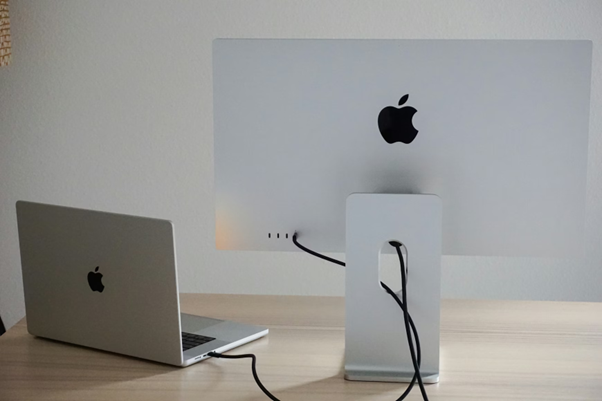
Переход между гаджетами подразумевает перемещение фотографий и личных файлов, учетных записей, паролей, прав доступа и системных настроек. Но из-за некоторых нюансов (например, разная архитектура процессоров) файлы могут не открыться.
Потеря данных или их повреждение
Информация может потеряться или повредиться при некорректном завершении процесса из-за ошибок. Например, если Wi-Fi нестабильный, миграция зависает или полностью прерывается.
Если вы пользуетесь опцией «Оптимизации хранилища» в iCloud, учитывайте, что при определенных настройках она может привести к потере файлов при миграции. Когда вы ее включаете, на MacBook или iMac не остается самого файла — только заглушка. И на новом гаджете файл появится, только если вы войдете в тот же Apple ID и синхронизируете облако.
Сложности с переносом приложений и настроек
Программное обеспечение на Mac часто привязано к аккаунту или лицензии. Например, у Adobe Photoshop лицензия ограничивает количество устройств. Рекомендуем выйти из учетной записи программы и деактивировать разрешение на старом гаджете, а потом — «включить» на новом.
Подготовьте устройства перед запуском миграции. Это займет пару минут, но избавит от лишних проблем в процессе:
Если выбираете Wi-Fi, поставьте девайсы рядом.
Сделайте резервное копирование
Подготовьте копию файлов. В OS встроена система автоматического резервного копирования Time Machine — запустите ее.
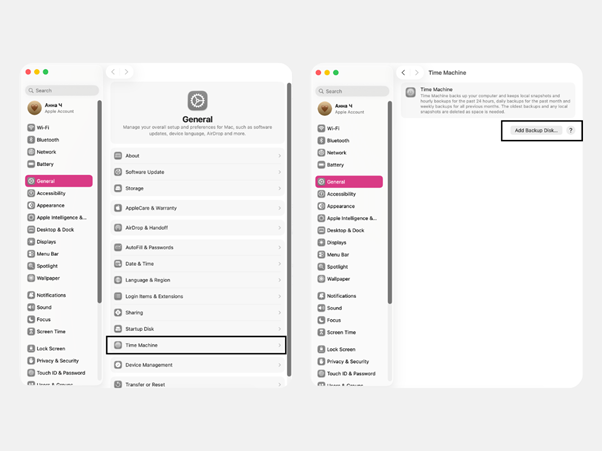
Критические сведения лучше перенести вручную. Это поможет сохранить их в случае повреждения файлов (такой исход маловероятный, но и к нему стоит подготовиться).
Проверка совместимости данных и приложений
Если меняется архитектура процессора (вы переходите с Intel на Apple Silicon), приложения могут неправильно установиться. Чтобы избежать этого, проверьте данные о программе через Finder. Вам нужно, чтобы в описании было «Универсальная» или «Apple Silicon».
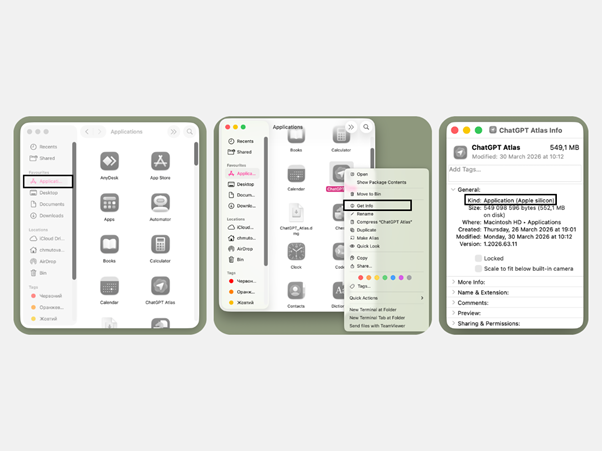
Старые приложения, рассчитанные на Intel, работают на современных Mac через Rosetta. Но иногда могут появляться ограничения, чтобы избежать их, лучше сразу скачать софт из App Store или напрямую с сайта разработчика, а не переносить его.
Apple позаботилась, чтобы вы не копировали все полностью вручную. Для переноса информации с MacBook или iMac разработан Apple Migration Assistant.
Что такое помощник миграции?
«Ассистент миграции» переносит документы, фото, приложения, учетные записи и настройки системы со старого устройства. Он внедряет скопированные файлы и настройки в уже установленную OS, но не меняет ее и не удаляет материалы с девайса-отправителя.
Как запустить и настроить помощника миграции?
«Ассистент миграции» — это системная утилита, искать ее нужно через «Программы» или Spotlight.
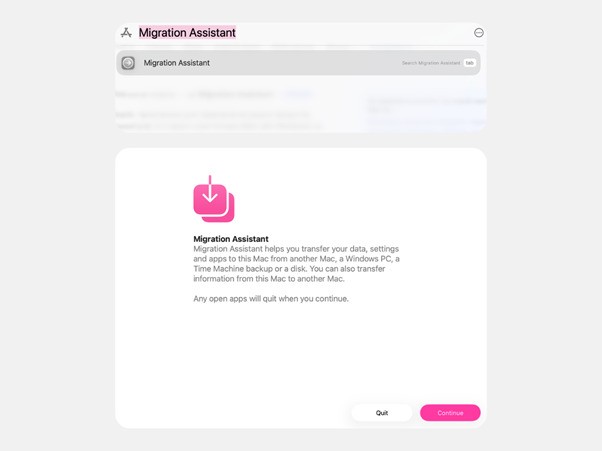
Алгоритм действий после запуска приложения:
Когда процесс закончится, закройте приложения на обоих устройствах.
При использовании Migration Assistant вероятность проблем минимальна. Но ошибки могут возникнуть, если техника работает на разных версиях macOS или гаджеты подключены к разным подсетям Wi-Fi. Даже если прогресс-бар зависает на время, процесс миграции лучше не прерывать.
При возникновении проблем с переносом материалов обратитесь за помощью к экспертам iSpace — Apple Premium Partner в Казахстане. Кстати, в наших физических магазинах в Астане, Актобе, Караганде и других городах, а также интернет-магазине можно обновить технику Apple с выгодой — воспользуйтесь Trade In и программой лояльности. Возможна доставка по стране.
Как перенести пароли и аккаунты в iCloud?
В систему Mac встроен менеджер паролей «Связка ключей iCloud» для безопасного перемещения паролей и аккаунтов. Проверьте, чтобы на старом девайсе на разделе «Пароли и связка ключей» стояла галочка, и проведите синхронизацию. На новой технике зайдите в Apple ID и подтвердите, чтобы менеджер перенес пароли в Safari, сведения о кредитных картах и ключи Wi-Fi.
Нужно ли переносить все приложения со старого Mac?
Если каким-то софтом вы пользовались мало, его перемещение необязательно. А при переходе на новую архитектуру (с Intel на Apple Silicon) лучше скачать с App Store актуальные версии.
Как быстро завершить миграцию при ограниченном времени?
Ускорить процесс можно, используя кабель — Thunderbolt или Type-C. Если времени мало, можно не переносить софт и крупные мультимедийные файлы (фото или фильмы).
Смотреть все модели Mac
Читайте также
Мультизадачность в macOS: как разделить экран на MacBook для максимальной продуктивности
Выбираем настольный компьютер: почему это должен быть Mac mini?
MacBook Pro на чипах M5 Pro и M5 Max: обзор новинок 2026 года
Зачем в 2026 году нужен iMac: плюсы настольного компьютера
Почему покупают Mac mini для искусственного интеллекта в 2026 году?
Подпишитесь на рассылку и узнавайте первым о новых акциях и спецпредложениях магазина!
Товарищество с ограниченной ответственностью «ASBC KAZAKHSTAN» БИН 180440011718 050040, г. Алматы, Бостандыкский район, Микрорайон КОКТЕМ-1, дом 15А, 4 этаж Тел: +7 701 031 27 78, +7 727 344 90 36
Copyright 2026 © ASBC KAZAKHSTAN, TOO All rights reserved