
Мазмұны
Жаңа Mac құрылғысына ауысқанда, деректерді қалай көшіру қажет екені туындайды. Қолданбаларды қолмен қайта орнатпай-ақ, баптауларыңызды, құпиясөздеріңізді және файлдарыңызды сақтап қалу маңызды. Mac пайдаланушылары бұл үдерісті оңай жүзеге асыра алады. Біз Apple құрылғылары арасында қолданбаларды, құжаттарды және жүйелік баптауларды көшіруге арналған нұсқаулық дайындадық.
Құрылғылар арасында деректерді көшіру барысында фотосуреттер, жеке файлдар, тіркелгілер, құпиясөздер, қолжетімділік құқықтары және жүйелік баптаулар бірге көшіріледі. Алайда кейбір жағдайларда (мысалы, процессор архитектурасының айырмашылығына байланысты) кейбір файлдар ашылмай қалуы мүмкін.
Қате салдарынан үдеріс дұрыс аяқталмаса, ақпарат жоғалуы немесе зақымдануы мүмкін. Мысалы, Wi-Fi байланысы тұрақсыз болса, көшіру үдерісі тоқтап қалуы немесе толық үзілуі ықтимал.
Егер Сіз iCloud-тағы «Сақтауды оңтайландыру» мүмкіндігін пайдалансаңыз, көшіру кезінде кейбір файлдардың толық жүктелмеуі мүмкін екенін ескерген жөн. Бұл функция қосулы болған кезде, MacBook немесе iMac құрылғысында файлдың өзі емес, тек оның белгішесі ғана сақталады. Ал жаңа құрылғыда файл Apple ID арқылы жүйеге кіріп, бұлтпен синхрондаудан кейін ғана қолжетімді болады.
Mac жүйесіндегі бағдарламалар көбіне пайдаланушы тіркелгісіне немесе лицензияға байланысты жұмыс істейді. Мысалы, Adobe Photoshop лицензиясы құрылғылар санына шектеу қояды. Сондықтан бағдарламадан шығып, ескі құрылғыдағы белсендіруді өшіріп, кейін оны жаңа құрылғыда қайта іске қосу ұсынылады.
Көшіруді бастамас бұрын құрылғыларды алдын ала дайындаған жөн. Бұл бар болғаны бірнеше минутты алады, бірақ кейін туындауы мүмкін мәселелердің алдын алуға көмектеседі:
Егер Wi-Fi қолдансаңыз, құрылғыларды бір-біріне жақын орналастырыңыз.
Файлдардың сақтық көшірмесін алдын ала жасаңыз. macOS жүйесінде сақтық көшірмені автоматты түрде жасауға арналған арнайы Time Machine құралы бар – оны іске қосыңыз.
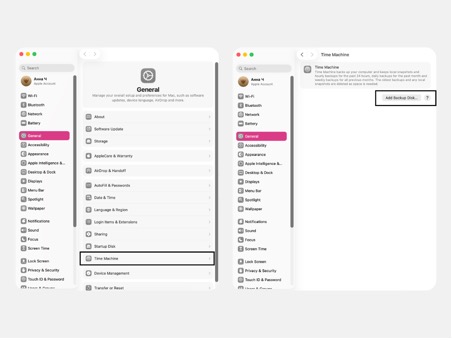
Маңызды деректерді қолмен де көшіру ұсынылады. Бұл файлдар зақымдалған жағдайда оларды сақтап қалуға көмектеседі (мұндай жағдай сирек кездескенімен, алдын ала дайын болған дұрыс).
Егер процессор архитектурасы өзгерсе (мысалы, Intel-ден Apple Silicon-ға ауысқанда), кейбір қолданбалар дұрыс жұмыс істемеуі немесе орнатылмауы мүмкін. Мұндай жағдайлардың алдын алу үшін Finder арқылы бағдарлама туралы мәліметтерді тексеріңіз. Сипаттамасында «Universal» немесе «Apple Silicon» деген белгі болуы тиіс.
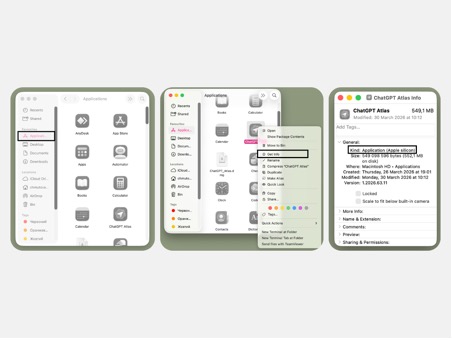
Intel архитектурасына арналған ескі қолданбалар заманауи Mac құрылғыларында Rosetta 2 арқылы жұмыс істейді. Алайда кейбір шектеулер туындауы мүмкін. Сондықтан ықтимал ақауларды болдырмау үшін бағдарламаларды тікелей көшірудің орнына, оларды App Store арқылы немесе әзірлеушінің ресми сайтынан қайта жүктеп, жаңадан орнатқан дұрыс.
Apple барлық деректерді қолмен көшіру қажеттілігін жойды. MacBook немесе iMac құрылғысынан ақпаратты көшіруге арналған арнайы Migration Assistant құралы бар.
«Көшіру көмекшісі» ескі құрылғыдан құжаттарды, фотосуреттерді, қолданбаларды, тіркелгілерді және жүйелік баптауларды көшіреді. Ол көшірілген файлдар мен баптауларды қолданыстағы операциялық жүйеге біріктіреді, бірақ жүйенің өзіне өзгеріс енгізбейді және бастапқы құрылғыдағы деректерді өшірмейді.
«Көшіру көмекшісі» – жүйелік құрал. Оны «Бағдарламалар» бөлімінен немесе Spotlight іздеу жүйесі арқылы табуға болады.
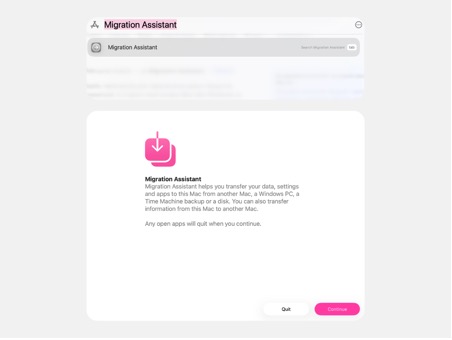
Қолданбаны іске қосқаннан кейін орындалатын әрекеттер реті:
Үдеріс аяқталғаннан кейін екі құрылғыдағы барлық қолданбаларды жабыңыз.
Migration Assistant қолданылғанда, ақаулардың туындау ықтималдығы өте төмен. Дегенмен құрылғылар әртүрлі macOS нұсқаларында жұмыс істесе немесе әртүрлі Wi-Fi желілеріне қосылған болса, қателер туындауы мүмкін. Прогресс жолағы біраз уақытқа тоқтап қалғандай көрінсе де, көшіру үдерісін тоқтатпаған жөн.
Деректерді көшіру барысында қиындықтар туындаса, iSpace мамандарына жүгінуге болады. Айтпақшы, Астана, Ақтөбе, Қарағанды және басқа қалалардағы біздің дүкендерде, сондай-ақ интернет-дүкенде Apple техникасын тиімді шарттармен жаңартуға болады – Trade In бағдарламасы мен адалдық бағдарламасын пайдаланыңыз. Ел аумағы бойынша жеткізу қызметі қарастырылған.
Mac жүйесінде құпиясөздер мен тіркелгілерді қауіпсіз сақтап, тасымалдауға арналған iCloud Keychain қызметі бар. Бастапқы құрылғыда «Құпиясөздер және кілттер байламы» бөлімінің қосулы екенін тексеріп, синхрондауды іске қосыңыз. Жаңа құрылғыда Apple ID арқылы жүйеге кіріп, растауды орындаңыз. Осыдан кейін бұл қызмет Safari браузеріндегі құпиясөздерді, банк карталары туралы деректерді және Wi-Fi желілерінің кілттерін автоматты түрде көшіреді.
Егер кейбір бағдарламаларды сирек пайдалансаңыз, оларды көшіру міндетті емес. Ал жаңа архитектураға (Intel-ден Apple Silicon-ға) ауысқанда, қолданбалардың жаңартылған нұсқаларын App Store арқылы жүктеп орнатқан дұрыс.
Үдерісті жеделдету үшін Thunderbolt немесе USB-C кабелін пайдаланыңыз. Уақыт тығыз болған жағдайда, бағдарламаларды және көлемі үлкен мультимедиялық файлдарды (фотосуреттер мен бейнелерді) көшіруді кейінге қалдыруға болады.
Барлық Mac модельдерін қарау
Сондай-ақ оқыңыз
macOS жүйесіндегі көп тапсырмалы жұмыс: MacBook-та экранды бөліп, өнімділікті қалай арттыруға болады
Үстел үсті компьютерін таңдаймыз: неліктен Mac mini таңдаған дұрыс?
M5 Pro және M5 Max чиптері бар MacBook Pro: 2026 жылғы жаңа модельдерге шолу
2026 жылы iMac-тың керегі неде: үстел үсті компьютерінің артықшылықтары.
Неліктен 2026 жылы жасанды интеллект үшін Mac mini сатып алып жатыр?
Жаңалықтарға жазылыңыз және дүкеннің жаңа акциялары мен арнайы ұсыныстары туралы бірінші болып біліңіз!
Товарищество с ограниченной ответственностью «ASBC KAZAKHSTAN» БИН 180440011718 050040, г. Алматы, Бостандыкский район, Микрорайон КОКТЕМ-1, дом 15А, 4 этаж Тел: +7 701 031 27 78, +7 727 344 90 36
Copyright 2026 © ASBC KAZAKHSTAN, TOO All rights reserved