Оглавление
С гаджетами Apple ребёнок всегда на связи, а его родители спокойны. Ведь компания уделяет огромное внимание цифровой безопасности. Вы можете установить родительский контроль на iPhone через «Семейный доступ», получать уведомления о геолокации и перемещении, настроить экранное время и обезопасить от нежелательного контента.
Приглашаем обновить технику перед новым учебным годом в iSpace — Apple Premium Partner в Казахстане.
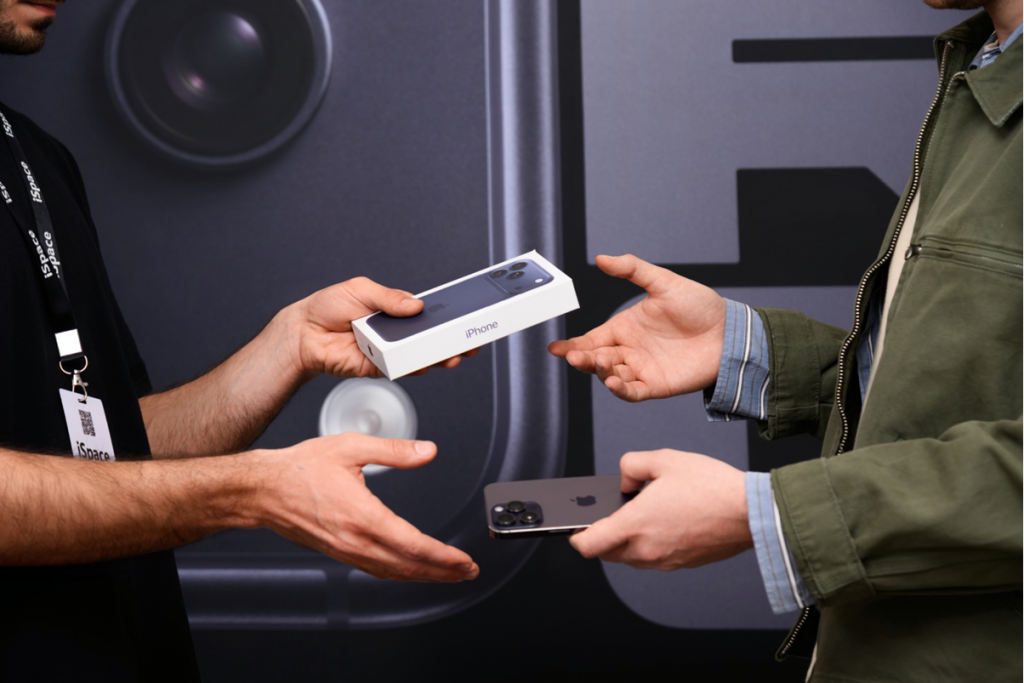
Если ребёнку нужен хороший гаджет для звонков, игр, мессенджеров и интернета, то это точно iPhone. Компания предлагает как базовые модели, так и профессиональные — легко выбрать под задачи и бюджет. Обычно детям нравятся статус и производительность iPhone, а родители ценят его за возможность пользоваться функциями безопасности. К ним относятся:
Благодаря функции «Семейный доступ» можно объединить до шести учётных записей Apple ID, в том числе и детских, в одну группу. Настроить аккаунт iPhone для ребёнка удобнее через родительский гаджет: как это сделать, читайте здесь.
Выберите модель iPhone для школьника в iSpace:
С помощью родительского контроля можно заранее определить правила использования гаджета. Например, вы можете поставить ограничение контента на iPhone или установить экранное время. Настройки остаются гибкими — по мере взросления ребёнка или наступления каникул их можно менять. Как установить родительский контроль:
Спустя неделю в настройках изучите статистику использования iPhone. Вместе с ребёнком пересмотрите ограничения и подберите удобный режим.
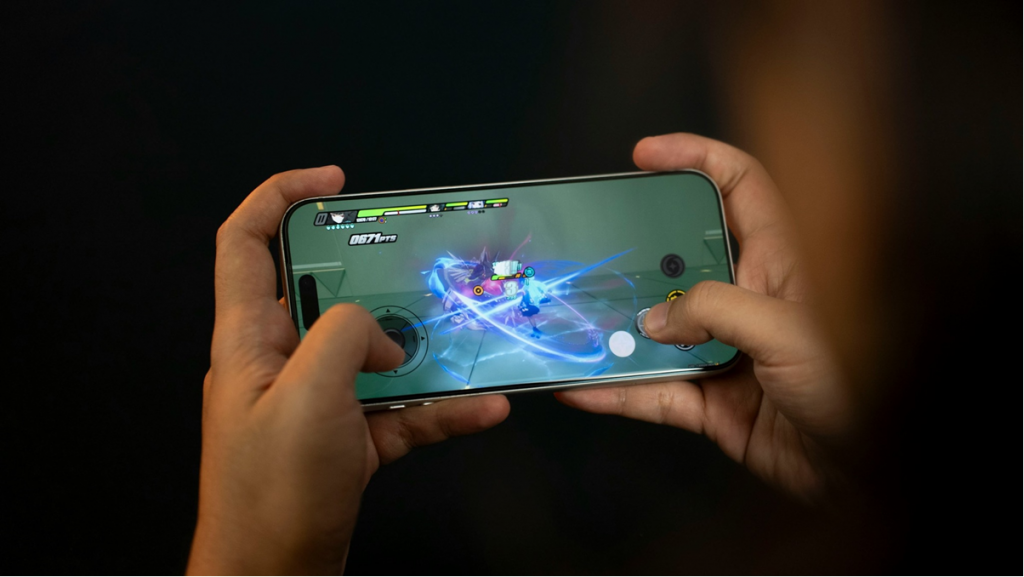
Выставить ограничение контента на iPhone просто. Для этого перейдите в раздел «Контент и конфиденциальность» (через «Настройки», «Экранное время» и «Семья»). Вы можете скрыть видео и музыку с неподходящим возрастным рейтингом, а также ограничить доступ к неприемлемым сайтам в меню «Ограничения контента и конфиденциальности».
Зайдите в раздел «Покупки в iTunes и App Store», чтобы выставить отдельный запрет на покупку, установку и удаление приложений. Кстати, тут можно ограничить и покупку внутри программ. Желательно добавить детский аккаунт на iPhone в «Семейный доступ», чтобы вы как родитель могли одобрять или отклонять покупки. Перед тем, как что-то купить, ребёнку нужно будет отправить запрос на родительский девайс через «Попросить купить».
В «Локаторе» можно настроить уведомления о прибытии ребёнка в выбранное место или об уходе из него — например, из школы или дома. Для корректной работы на детском устройстве нужно заранее включить геопозицию, а также добавить аккаунт Apple для ребёнка в семейную группу. Что делать далее:
Убедитесь, что на вашем смартфоне разрешены сообщения от «Локатора» — только тогда они появятся на экране устройства. Это можно проверить в настройках в меню «Уведомления».
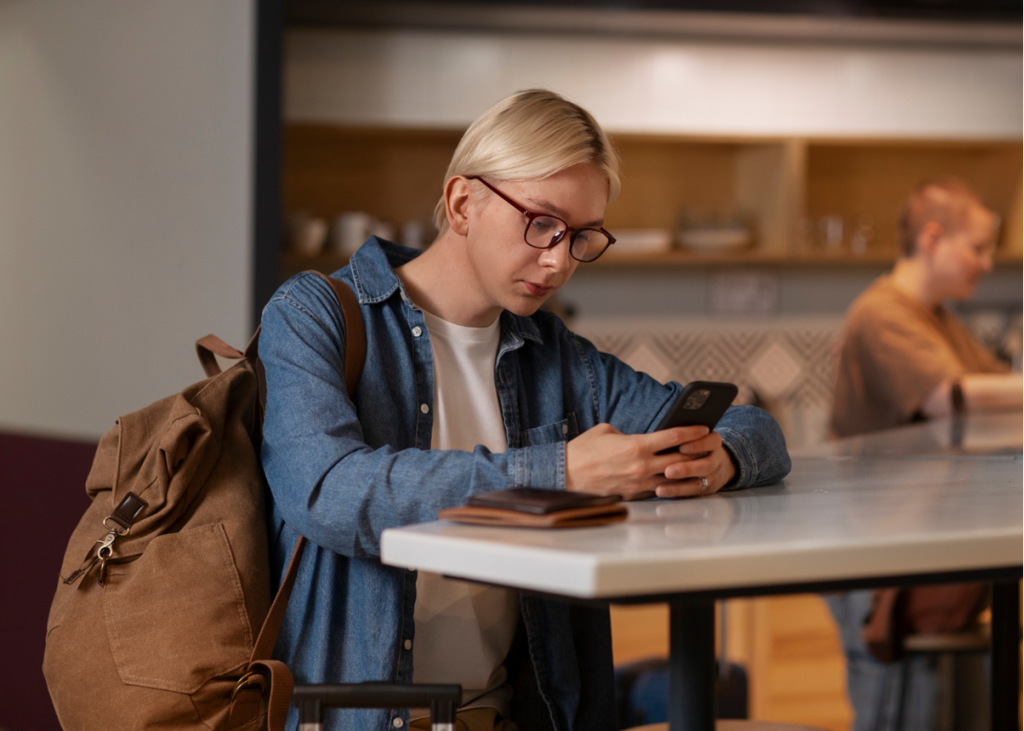
Используйте умные часы Apple Watch, как дополнительное устройство связи и безопасности школьника. Смарт-часы также умеют отслеживать местоположение ребёнка, показывают сообщения и напоминания с телефона. В гаджет встроена функция экстренного вызова. Если нажать и удерживать боковую кнопку, можно связаться со службами спасения.
Выберите подходящую модель и размер Apple Watch в iSpace:
В iPhone и AirPods предусмотрены функции, которые защищают слух от слишком громких звуков во время воспроизведения. Если ребёнок постоянно пользуется наушниками, можно заранее установить ограничения громкости. Для этого перейдите в меню «Звуки и вибрация», выберите «Безопасность наушников», «Громкое аудио тише» и установите нужный уровень.
Советуем заодно активировать предупреждения о небезопасной громкости. Тогда телефон проанализирует, как громкий звук воздействовал на слух пользователя за последние семь дней, уведомит о негативном воздействии и при необходимости сам снизит громкость.
Выбрать подходящую модель AirPods вы можете в iSpace:
Выбор гаджета зависит от учёбы ребёнка, а точнее — от заданий, с которыми он сталкивается каждый день. И iPhone можно назвать универсальным вариантом. Он нужен, чтобы:
На iPhone опции родительского контроля продвинуты — вы легко выберите настройки под правила вашей семьи.
Во время онлайн-обучения пригодятся наушники AirPods. В некоторых моделях встроено шумоподавление — ничто не отвлекает от уроков.
iPad с большим экраном чуть удобнее, когда нужно открывать электронные учебники. Заодно на нём удобнее записывать конспекты, рисовать и делать презентации.
В старших классах нагрузка растёт, задачи усложняются, поэтому без ноутбука не обойтись. На MacBook школьнику проще готовить проекты, писать большие рефераты и осваивать графический дизайн или программирование.
Смарт-часы Apple Watch удачно дополняют iPhone. С ними ребёнок остаётся на связи и получает уведомления с телефона прямо на запястье, а режим «Школьное время» помогает сосредоточиться на учёбе.
Для начала можно купить iPhone, а потом — добавлять гаджеты в зависимости от новых задач. Чтобы синхронизировать технику, лучше создать детский аккаунт и привязывать устройства школьника к одной учётной записи.
Подобрать удобный девайс для школы можно в iSpace. Что мы предлагаем:
Если вы не уверены, какое устройство лучше подходит для учёбы, эксперты iSpace помогут определиться. Подписывайтесь на iSpace в Instagram, читайте блог — там ещё больше полезной информации.
Как на iPhone поставить родительский контроль?
Настройте родительский контроль на iPhone через «Семейный доступ». Зайдите в детский Apple ID («Настройки» — Аккаунт Apple — «Семья»). В разделе «Экранное время» выберите ограничения.
Как ограничить экранное время ребёнку?
Чтобы установить временные ограничения, зайдите в «Экранное время» на своём iPhone. В «Лимиты приложений» выставьте таймеры для отдельных программ.
Какой iPhone подходит для ребёнка?
При выборе гаджета отталкивайтесь от возраста и учебных задач ребёнка. Важно, чтобы устройство поддерживало актуальную iOS. Для учёбы в младших классах достаточно базовой модели. В старших классах лучше подходят iPhone с высокой автономностью и улучшенной камерой.
Как настроить телефон школьнику?
Добавьте детский аккаунт в «Семейный доступ». Включите геолокацию в приложении «Локатор». Для защиты детского зрения активируйте режим «Расстояние до экрана». Включите функцию «Попросить купить», чтобы вы могли одобрять или отклонять покупки в App Store. А режим «Фокусирование» помогает сосредоточиться на учёбе или подготовиться ко сну.
Читайте также
Подпишитесь на рассылку и узнавайте первым о новых акциях и спецпредложениях магазина!
Товарищество с ограниченной ответственностью «ASBC KAZAKHSTAN» БИН 180440011718 050040, г. Алматы, Бостандыкский район, Микрорайон КОКТЕМ-1, дом 15А, 4 этаж Тел: +7 701 031 27 78, +7 727 344 90 36
Copyright 2026 © ASBC KAZAKHSTAN, TOO All rights reserved