
Единая экосистема Apple упрощает учёбу. Файлы и снимки можно быстро передавать без проводов и мессенджеров, iPad — подключать как дополнительный дисплей, а iPhone — использовать прямо с Mac.
Скрытые функции Apple, которые могут пригодиться школьникам и студентам:
- Desk View, чтобы показать физический стол во время видеозвонка;
- запись и расшифровка речи в «Заметках»;
- Live-прослушивание в AirPods в шумных аудиториях;
- уровень стресса с Apple Watch и многое другое.
Устройства взаимодействуют между собой: начинайте на одном девайсе и продолжайте на другом. В материале вы узнаете, куда зайти и что нажать на iOS и macOS, чтобы использовать ваш девайс на максимум. Если у вас есть вопросы, эксперты iSpace рады помочь — онлайн или в магазинах.
Mac и экосистема Apple для учёбы
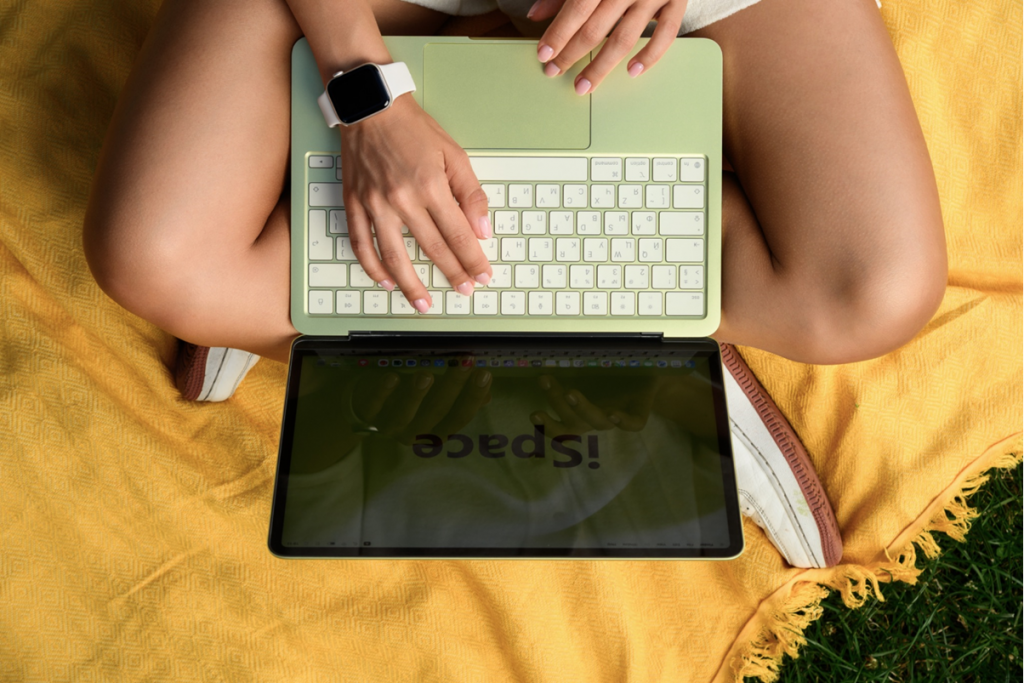
Через единый Аккаунт Apple для студентов все ваши гаджеты объединяются в единую экосистему. Это означает, что вы можете начать работать на одном устройстве и продолжить с того же места на другом. С MacBook Air M5 все учебные задачи становятся ещё проще. Компактный, легкий корпус и длительное время работы без подзарядки делают студенческие хлопоты приятнее. А смартфон, наушники и планшет подключаются к нему без проводов. Идеи, как использовать MacBook для учёбы:
- выполняйте задачи когда и где угодно — набросок эссе сделайте на планшете в пути, а чистовик — уже дома за компьютером;
- сделайте из смартфона камеру для видеозвонков — в FaceTime, Google Meet или Zoom на Mac откройте список камер и найдите свой телефон. Теперь кадр будет транслироваться с iPhone, на котором прекрасная камера;
- отправляйте фото и сканы напрямую в документ на Mac — сфотографируйте конспект на телефон, щёлкните по свободному месту рабочего стола на Mac и выберите «Импортировать с iPhone или iPad».
Мощный чип позволяет работать в разных условиях — хоть вы держите десяток вкладок в браузере одновременно, хоть решили заняться графическим дизайном. MacBook Air M5 работает до 18 часов (воспроизведение видео) — забудьте о постоянной подзарядке.
Выберите свою модель Mac:
Как управлять iPhone с экрана MacBook?
Скрытые функции iPhone делают студенческие будни проще. Одна из интересных опций — iPhone Mirroring. Даже когда ваш телефон в кармане или рюкзаке, его экран будет отображаться в отдельном окне на Mac. И вы сможете пользоваться смартфоном, не касаясь его физически. Настройка проста:
- Кликните Command + пробел на ноутбуке, введите в поисковой строке «Видеоповтор iPhone» и запустите приложение.
- Выберите свой смартфон, подключите его и введите ключ доступа.
- Управляйте iPhone прямо с трекпада.
Листайте ленту Threads, просматривайте сообщения и отвечайте друзьям. Также можно просматривать уведомления и переносить фото и файлы между iPhone и Mac, не переключаясь между устройствами.

Как работать с открытыми документами параллельно?
Функция Split View выручает, когда нужно одновременно работать с двумя источниками. Режим позволяет установить на экране два окна: например, слева — реферат, а справа — источник. Как разделить экран, мы рассказывали в отдельной статье.
Если нужно больше окон, используйте Stage Manager. Инструмент распределяет разные приложения по рабочим группам: например, можно создать отдельную группу для мессенджеров или для конкретного предмета.
Систематизация скриншотов на iPhone и iPad
Скриншоты скапливаются, вы забываете, где и что сохраняли, а память галереи постепенно забивается. Знакомо? Навести порядок можно с помощью Freeform — встроенной интерактивной доски. Как организовать скриншоты:
- Создайте во Freeform тематические доски — например, «Прочитать», «Курсовая» или «Идеи для презентации».
- Сделайте нужный скрин, нажмите «Поделиться» и отправьте его во Freeform.
- Удалите снимок из «Фото».
Доску можно редактировать: делайте пометки, ставьте стрелки и рисуйте. На iPad всё ещё проще, если использовать Apple Pencil.
Выберите свою модель iPad:
Как лучше слышать лектора с последней парты с помощью AirPods?
В шуме аудитории легко пропустить важный материал, особенно если преподаватель говорит тихо или вы далеко сидите. Но вы можете превратить телефон в направленный микрофон и отлично слышать лектора через AirPods. Что нужно:
- Откройте «Настройки», «Пункт управления», найдите изображение с ухом («Слух») и добавьте его к активным элементам.
- Подключите и наденьте наушники. Проверьте, активно ли шумоподавление.
- Проведите вниз по экрану, тапните по «Слух» и выберите «Live-прослушивание».
- Положите телефон ближе к преподавателю.
- Настройте громкость, чтобы внешний шум не мешал слышать лектора.
Такая опция Apple для студентов помогает слышать все детали, даже если вы любите сидеть на задней парте.
Выберите свою модель AirPods:
Как Apple Watch помогают отслеживать стресс и не перегружаться?
Держите уровень стресса под контролем с Apple Watch. Умные часы постоянно фиксируют активность, сон, пульс и дыхательные практики. Все эти показатели собраны в приложении «Здоровье». Но сам уровень стресса можно отслеживать и визуализировать с помощью сторонних программ.
Приложение Harvee проводит мониторинг стресса — его можно загрузить в App Store. Оно считывает данные с часов и выводит на циферблат милого пушистого персонажа, чей вид меняется вслед за вашим состоянием. Чтобы использовать Harvee, скачайте программу на смартфон и в базовых настройках дайте доступ к «Здоровью». Затем откройте программу Watch на вашем iPhone, перейдите в «Мои часы», отыщите Harvee и нажмите «Установить».
Выберите свою модель Apple Watch:
Как настроить напоминания о днях рождения на iPhone?
Когда учёба насыщенна, забыть о важных событиях легко. iPhone может выручить. Разбираемся, как добавить день рождения в календарь iPhone:
- Зайдите в «Контакты», найдите нужного человека и кликните «Править» в правом верхнем углу.
- Спуститесь ниже, нажмите «Добавить день рождения» и укажите дату.
- Коснитесь «Готово» — информация синхронизируется с календарём.
- В «Настройках» зайдите в «Календарь» → «Предупреждения по умолчанию» → «Дни рождения» и выберите время оповещения.
На настройку вы потратите пару минут. Зато вы не пропустите ни одного дня рождения близких.
Как показать рисунок, макет или лабораторную работу на онлайн-занятии?
Во время дистанционных занятий иногда приходится показать физический стол: чертёж, макет или лабораторную. Фронтальная камера Mac сама по себе не даёт нужный ракурс. И тут пригодится функция Desk View: она задействует сверхширокоугольный объектив и выводит рабочую поверхность. С «Обзором стола» во время видеоконференции видно одновременно и вас, и ваш стол.
Чтобы активировать опцию, выберите среди приложений на Mac Desk View (можно через поиск) и подключите iPhone в качестве второй камеры. На последних версиях Mac (полный список — здесь) можно использовать и встроенную камеру.
Как использовать iPad как второй экран для Mac?
Если одного дисплея недостаточно, iPad можно использовать как второй экран — провода даже не понадобятся. Для этого можно использовать Sidecar (в системных настройках через раздел «Дисплей»).
Это удобно: на главном экране вы собираете презентацию, а на iPad держите заметки, источники и референсы. Курсор и клавиатура при этом общие.
Как быстро перенести фото конспекта или формулы из галереи iPhone на Mac?
Скрытые функции iPhone помогают быстро вставить график или формулу в документ, не тратя много времени. Для этого нужна опция Continuity («Камера непрерывности»).
На Mac поставьте курсор на нужный фрагмент документа, щёлкните правой кнопкой и выберите «Вставить с iPhone» → «Снять фото». Сделайте фотографию на смартфоне, нажмите «Использовать фото» — кадр мгновенно загрузится в документ. Чтобы это сработало, нужно иметь общий Аккаунт Apple и включить Wi-Fi, Bluetooth и Handoff.
Как настроить автоматизацию VPN на iPhone через «Команды»?
Некоторые учебные ресурсы доступны только через VPN. Запуск программы можно автоматизировать через «Команды»:
- Зайдите в программу «Команды», найдите вкладку «Автоматизация» и нажмите на плюс.
- Кликните по переключателю «Приложение» и укажите программу (например, Safari), при старте которой должен активироваться ВПН.
- Нажмите «Добавить действие», отыщите приложение вашего VPN и выберите «Настроить VPN-соединение» (состояние — «Включить»).
- Уберите галочку «Спрашивать до запуска», чтобы всё срабатывало в фоновом режиме, и подтвердите действие.
Этот же сценарий можно адаптировать для кнопки Action Button на смартфонах (появилась в iPhone 15 Pro и всех последующих моделях).
Как записать лекцию и получить расшифровку в «Заметках» на iPhone?
Если лектор диктует слишком быстро или вам просто неохота вести конспект, включите диктофон в «Заметках». Заодно тут же можно будет расшифровать записанную речь.
Для этого создайте новую заметку, выберите «Записать аудио» и управляйте записью кнопкой на экране. Возле аудиозаписи есть значок текста — по нему и появляется написанная версия. В ней вы можете искать отдельные слова и предложения, копировать текст и воспроизводить запись, нажав на конкретный фрагмент.
Как Apple Intelligence помогает в учёбе?
С Apple Intelligence учиться проще. Нейросеть может делать выжимку из длинных документов, проверять черновики, генерировать тезисы и искать ответы по визуальному запросу. Перечень функций зависит от устройства и страны, поэтому проверьте все ограничения на сайте бренда.
Техника Apple делает повседневную жизнь проще. В сети магазинов iSpace со статусом Apple Premium Partner в Казахстане вы найдёте всё для ваших академических успехов. При необходимости наши эксперты помогут подобрать оригинальные гаджеты, в том числе MacBook для студентов любой специальности. На все девайсы действует официальная гарантия производителя.
Мы предлагаем рассрочку и кредит, Trade In — всё, чтобы обновление техники было приятным и выгодным. Вы можете заглянуть в физические магазины в Астане, Алматы, Шымкенте и других городах, или можете заказать устройства онлайн с быстрой и бережной доставкой по стране.
Также у нас работает авторизованный сервисный центр iSupport в Алматы. Чтобы не пропустить новинки и лайфхаки, читайте блог и подписывайтесь на наши соцсети.
FAQ
Как называется приложение для автоматизации на iPhone?
Основная программа — «Команды» (Shortcuts). Тут собирают цепочки действий и автоматизируют повторяющиеся задачи.
Можно ли измерить уровень стресса с Apple Watch?
Часы следят за пульсом, сердечным ритмом и качеством сна. Показатель стресса рассчитывают сторонние приложения, которые берут эти данные из программы «Здоровье».
В чём смысл функции AirPods Live Listen?
Live Listen преобразует ваш смартфон в направленный микрофон и передаёт звук в наушники. Функция полезна для прослушивания лекций в шумных аудиториях.
Какие есть фичи на iPhone для учёбы?
Фишек много: сканирование документов, перенос фото, создание аудиозаписей с расшифровкой, сортировка скринов, автоматизация. Больше лайфхаков — в блоге iSpace.
Читайте также
Будьте в курсе всегда!
Подпишитесь на рассылку и узнавайте первым о новых акциях и спецпредложениях магазина!