Мазмұны
Apple экожүйесі оқуды жеңілдетеді. Файлдар мен фотосуреттерді сымсыз әрі мессенджерлерді қолданбай-ақ жылдам жіберуге, iPad-ты екінші экран ретінде пайдалануға, ал iPhone-ды Mac арқылы тікелей басқаруға болады. Оқушылар мен студенттерге пайдалы болуы мүмкін Apple құрылғыларының кейбір функциялары:
Құрылғылар бір-бірімен үйлесімді жұмыс істейді: бір құрылғыда бастаған істі екіншісінде жалғастыра аласыз. Материалда iOS пен macOS жүйелерінде құрылғыларыңыздың мүмкіндіктерін барынша пайдалану үшін қай бөлімге өтіп, нені басу керектігін көрсетеміз. Сұрақтарыңыз болса, iSpace мамандары онлайн да, дүкендерде де көмектесуге дайын.
Барлық құрылғыларыңызда бір Apple есептік жазбасын пайдалансаңыз, олар өзара үйлесімді жұмыс істейді. Бұл бір құрылғыда бастаған жұмысты екіншісінде дәл сол жерден жалғастыра алатыныңызды білдіреді. MacBook Air M5 көмегімен оқу тапсырмаларын орындау одан да оңай. Ықшам әрі жеңіл корпусы мен батареясының ұзаққа жетуі оны күнделікті оқуға қолайлы етеді. Ал телефон, құлаққап пен планшет MacBook-қа сымсыз қосылады. MacBook-ты оқу үшін пайдалану идеялары:
Қуатты чип әртүрлі жағдайда кедергісіз жұмыс істеуге мүмкіндік береді – браузерде бір уақытта он шақты қойынды ашық тұрса да, графикалық дизайнмен айналыссаңыз да. MacBook Air M5 бейне ойнату кезінде 18 сағатқа дейін жұмыс істейді – сондықтан құрылғыны үнемі қуаттап отырудың қажеті жоқ.
Өзіңізге лайық Mac моделін таңдаңыз:
iPhone-дағы жасырын функциялар студенттердің күнделікті оқуын жеңілдетеді. Солардың бірі – iPhone Mirroring. Телефон қалтаңызда немесе сөмкеңізде тұрса да, оның экраны Mac-та бөлек терезеде көрінеді. Осылайша телефонға қол тигізбей-ақ оны пайдалана аласыз. Баптау өте оңай:
Threads таспасын парақтап, хабарламаларды оқыңыз және достарыңызға жауап беріңіз. Сондай-ақ хабарландыруларды қарап, құрылғылар арасында ауыспай-ақ iPhone мен Mac арасында фотосуреттер мен файлдарды тасымалдауға болады.

Split View функциясы екі материалмен қатар жұмыс істеу қажет болғанда өте ыңғайлы. Бұл режим экранға екі терезені қатар орналастыруға мүмкіндік береді: мысалы, сол жақта – реферат, ал оң жақта – ақпарат көзі. Экранды қалай екіге бөлуге болатынын біз жеке мақалада түсіндірдік.
Егер көбірек терезе қажет болса, Stage Manager функциясын пайдаланыңыз. Бұл құрал қолданбаларды топтарға жинауға мүмкіндік береді: мысалы, мессенджерлерді бір топқа, ал белгілі бір пәнге қатысты қолданбаларды екінші топқа біріктіруге болады.
Скриншоттар көбейген сайын қайсысын қайда сақтағаныңызды ұмытып кетуіңіз мүмкін, ал құрылғы жадындағы бос орын біртіндеп азая береді. Таныс жағдай ма? Бәрін ретке келтіруге Freeform қолданбасы көмектеседі. Скриншоттарды қалай ұйымдастыруға болады:
Тақтаны толықтырып, өңдеуге болады: жазбалар қосыңыз, көрсеткілер сызыңыз және сурет салыңыз. Apple Pencil қолдансаңыз, iPad-та мұның бәрін жасау одан да ыңғайлы.
Өзіңізге лайық iPad моделін таңдаңыз:
Шулы аудиторияда маңызды ақпаратты естімей қалу оңай, әсіресе оқытушы бәсең сөйлесе немесе сіз одан алыс отырсаңыз. Бірақ телефонды микрофон ретінде пайдаланып, оқытушының дауысын AirPods арқылы анық естуге болады. Ол үшін:
Бұл мүмкіндік соңғы партада отырсаңыз да, дәрістегі маңызды ақпаратты жақсы естуге көмектеседі.
Өзіңізге лайық AirPods моделін таңдаңыз:
Apple Watch көмегімен күйзеліс белгілерін бақылап отыруға болады. Ақылды сағат белсенділік, ұйқы, жүрек соғысы мен тыныс алу жаттығуларына қатысты деректерді тұрақты түрде тіркейді. Бұл деректердің бәрі «Денсаулық» қолданбасында жинақталады. Ал күйзеліс деңгейін осы деректерді пайдаланатын үшінші тарап қолданбалары арқылы бағалауға болады.
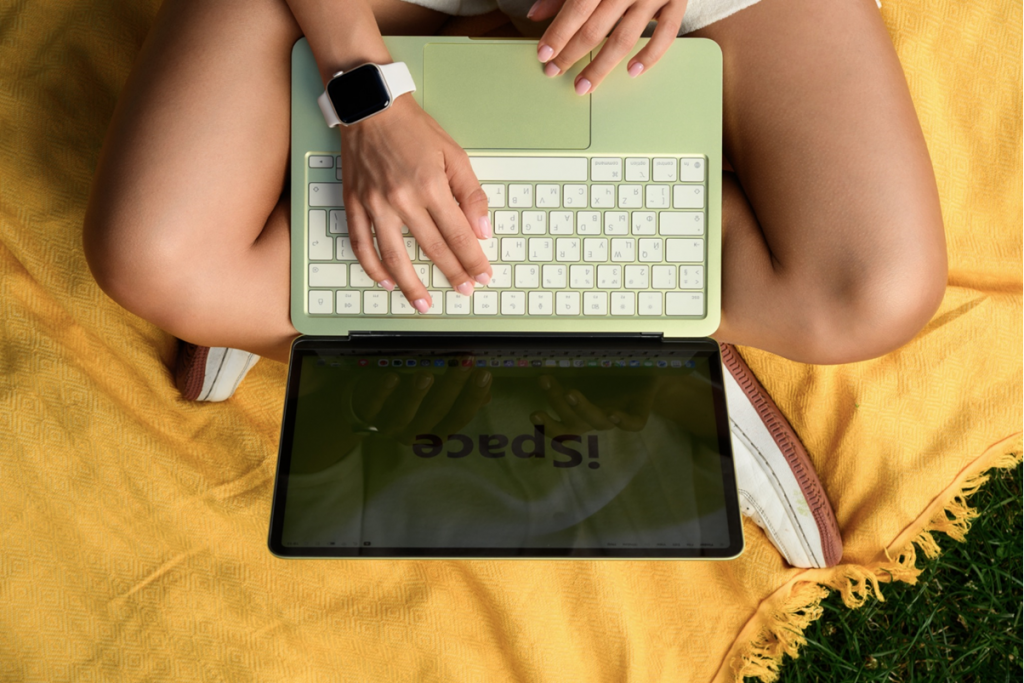
Harvee қолданбасы күйзелісті бақылауға мүмкіндік береді – оны App Store дүкенінен жүктеп алуға болады. Қолданба Apple Watch жинаған деректерді пайдаланып, сағат экранында сүйкімді үлпілдек кейіпкерді көрсетеді. Оның бейнесі сіздің күйіңізге қарай өзгеріп отырады. Harvee қолданбасын пайдалану үшін оны iPhone-ға жүктеп, баптаулардан «Денсаулық» деректеріне қол жеткізуге рұқсат беріңіз. Содан кейін iPhone-дағы Watch қолданбасын ашып, «Менің сағатым» бөліміне өтіңіз, Harvee қолданбасын тауып, «Орнату» түймесін басыңыз.
Өзіңізге лайық Apple Watch моделін таңдаңыз:
Оқу қарбалас кезде маңызды күндерді ұмытып кету оңай. Мұндайда iPhone көмектеседі. iPhone күнтізбесіне туған күнді қалай қосуға болатынын қарастырайық:
Баптауға небәрі бірнеше минут кетеді. Есесіне жақындарыңыздың туған күнін ұмытпайсыз.
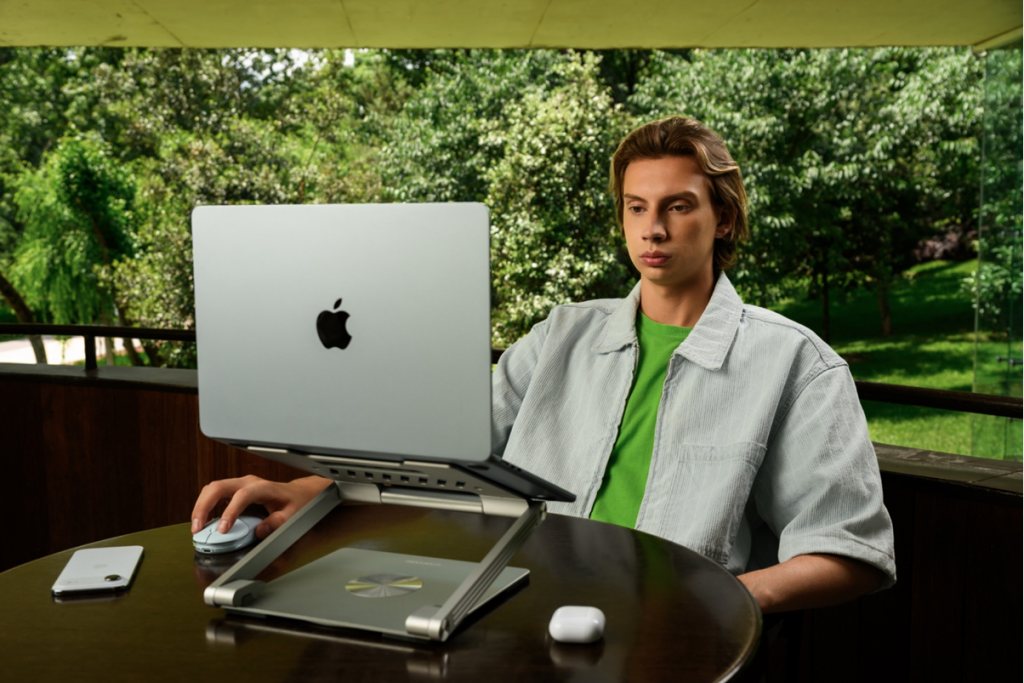
Қашықтан оқу кезінде кейде үстел үстіндегі заттарды – сызбаны, макетті немесе зертханалық жұмысты – көрсету керек болады. Mac-тың алдыңғы камерасы үстелді қажетті бұрыштан көрсете бермейді. Мұндайда Desk View функциясы көмектеседі: ол аса кең бұрышты камераны пайдаланып, үстел үстін көрсетеді. Desk View режимінде бейнеконференция кезінде өзіңіз де, үстеліңіз де бір уақытта көрінеді.
Бұл функцияны қосу үшін Mac-тағы қолданбалар тізімінен Desk View қолданбасын ашыңыз, қажет болса, оны іздеу арқылы табыңыз да, iPhone-ды екінші камера ретінде қосыңыз. Кейбір жаңа Mac модельдерінде кіріктірілген камераны да пайдалануға болады (толық тізім – осында).
Бір экран аздық етсе, iPad-ты екінші дисплей ретінде пайдалануға болады – тіпті сым да қажет емес. Ол үшін Sidecar функциясын жүйелік баптаулардағы «Дисплейлер» бөлімінен қосуға болады.
Бұл өте қолайлы: негізгі экранда презентация дайындап, ал iPad-та жазбаларды, дереккөздер мен қосымша материалдарды ашып қоя аласыз. Бұл кезде курсор мен пернетақтаны екі экранда да пайдалануға болады.
iPhone-дағы жасырын функциялар график немесе формула суретін құжатқа жылдам енгізуге көмектеседі. Ол үшін Continuity Camera («Үздіксіздік камерасы») функциясын пайдалануға болады.
Mac-та курсорды құжаттың қажетті жеріне қойып, тінтуірдің оң жақ батырмасын басыңыз да, «iPhone-нан енгізу», содан кейін «Фото түсіру» тармағын таңдаңыз. Телефонмен суретке түсіріп, «Фотоны пайдалану» түймесін басыңыз – сурет бірден құжатқа қосылады. Бұл функция жұмыс істеуі үшін екі құрылғыда да бір Apple есептік жазбасына кіріп, Wi-Fi, Bluetooth және Handoff функцияларын қосу қажет.
Кейбір оқу ресурстарына тек VPN арқылы кіруге болады. VPN-ді автоматты түрде қосуды «Командалар» арқылы баптауға болады:
Осы автоматтандыруды смартфондағы Action Button-ға да бейімдеуге болады. Бұл түйме алғаш рет iPhone 15 Pro модельдерінде пайда болды және кейін шыққан тиісті модельдерде де қолжетімді.
Егер оқытушы тым жылдам сөйлесе немесе қолмен конспект жазғыңыз келмесе, «Жазбалар» қолданбасында аудио жазуды бастаңыз. Аудионы сол жерде бірден мәтінге де айналдыруға болады.
Ол үшін жаңа жазба ашып, «Аудио жазу» тармағын таңдаңыз да, экрандағы түйме арқылы жазуды басқарыңыз. Аудиожазбаның жанындағы мәтін белгішесін бассаңыз, жазбаның мәтіндік нұсқасы ашылады. Мәтіннен жеке сөздер мен сөйлемдерді іздеуге, мәтінді көшіруге және мәтіндегі қажетті үзіндіні басып, аудионы сол тұстан ойнатуға болады.
Apple Intelligence оқу барысын жеңілдете алады. Жасанды интеллект ұзақ құжаттарды қысқаша мазмұндауға, мәтіннің бастапқы нұсқасын тексеруге, негізгі ойларды бөліп көрсетуге және сурет арқылы ақпарат іздеуге көмектеседі. Қолжетімді мүмкіндіктер құрылғы мен елге байланысты, сондықтан барлық шектеулерді Apple компаниясының ресми сайтынан тексерген жөн.

Apple құрылғылары күнделікті өмірді жеңілдетеді. Қазақстандағы Apple Premium Partner мәртебесіне ие iSpace дүкендер желісінен оқу үшін қажет құрылғылардың бәрін таба аласыз. Қажет болса, мамандарымыз мамандығыңызға сай құрылғыларды, соның ішінде MacBook-ты таңдауға көмектеседі. Барлық құрылғыларға өндірушінің ресми кепілдігі беріледі.
Бөліп төлеу мен несие рәсімдеу мүмкіндіктерін, сондай-ақ Trade In бағдарламасын ұсынамыз – техникаңызды ыңғайлы әрі тиімді жаңартуға барлық жағдай жасалған. Астана, Алматы, Шымкент және басқа қалалардағы дүкендерімізге келуге немесе құрылғыларға онлайн тапсырыс беріп, Қазақстан бойынша жылдам әрі сенімді жеткізу қызметін пайдалануға болады.
Сондай-ақ Алматыда Apple уәкілеттік берген iSupport қызмет көрсету орталығы жұмыс істейді. Жаңалықтар мен пайдалы кеңестерді жіберіп алмау үшін блогымызды оқып, әлеуметтік желілерімізге жазылыңыз.
iPhone-да автоматтандыруға арналған қолданба қалай аталады?
Негізгі қолданба – «Командалар» (Shortcuts). Онда әрекеттер тізбегін құрып, қайталанатын тапсырмаларды автоматтандыруға болады.
Apple Watch арқылы күйзеліс деңгейін өлшеуге бола ма?
Сағат жүрек соғысы мен жүрек ырғағын, сондай-ақ ұйқы көрсеткіштерін бақылайды. Күйзеліс деңгейін «Денсаулық» қолданбасындағы осы деректерді пайдаланатын үшінші тарап қолданбалары бағалайды.
AirPods-тағы Live Listen функциясы не үшін қажет?
Live Listen iPhone-ды микрофон ретінде пайдаланып, дыбысты AirPods-қа жеткізеді. Бұл функция шулы аудиторияда оқытушыны жақсырақ естуге көмектеседі.
iPhone-да оқуға арналған қандай пайдалы функциялар бар?
Мүмкіндіктер көп: құжаттарды сканерлеу, фотосуреттерді тасымалдау, аудиожазбаларды мәтінге айналдыру, скриншоттарды реттеу және түрлі әрекеттерді автоматтандыру. Қосымша пайдалы кеңестерді iSpace блогынан таба аласыз.
Сондай-ақ оқыңыз
Жаңалықтарға жазылыңыз және дүкеннің жаңа акциялары мен арнайы ұсыныстары туралы бірінші болып біліңіз!
Товарищество с ограниченной ответственностью «ASBC KAZAKHSTAN» БИН 180440011718 050040, г. Алматы, Бостандыкский район, Микрорайон КОКТЕМ-1, дом 15А, 4 этаж Тел: +7 701 031 27 78, +7 727 344 90 36
Copyright 2026 © ASBC KAZAKHSTAN, TOO All rights reserved