Оглавление
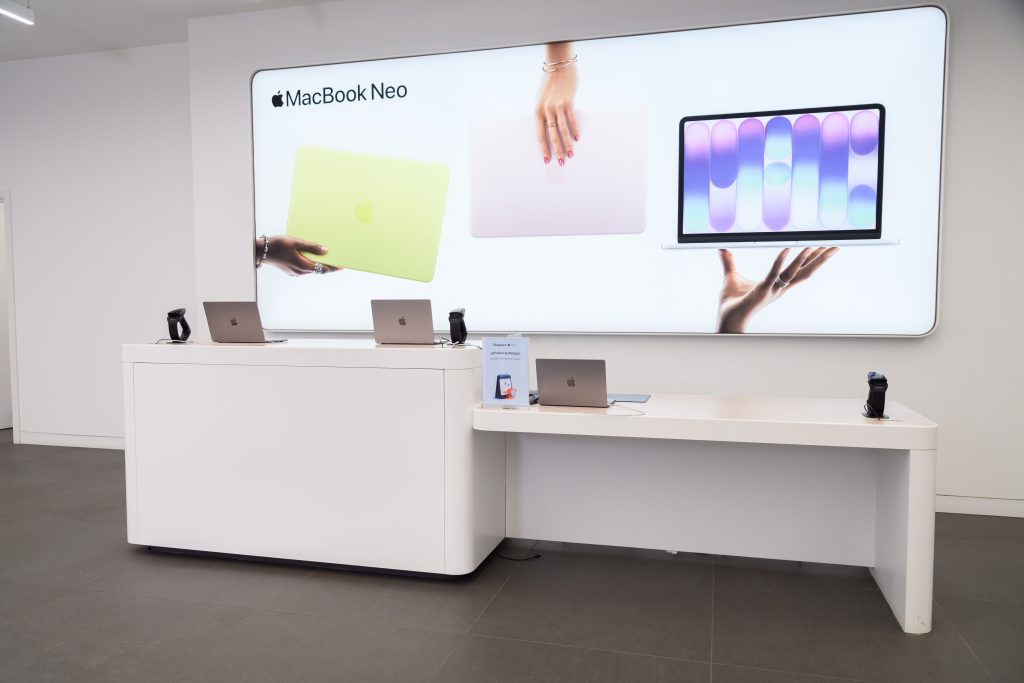
Если вы думаете, как перейти с Windows на Mac без лишних сложностей, у Apple есть идеальный продукт для старта. MacBook Neo отлично подходит на роль первого ультрабука Apple: он лёгкий, бесшумный и автономный. Экран комфортен для глаз, есть поддержка Apple Intelligence и все фирменные инструменты. Девайс подходит для учёбы и работы, фильмов и динамичных игр.
Привыкнуть к macOS можно быстро. Достаточно ознакомиться с интерфейсом, выучить новые клавиши и установить нужные вам программы. Детальнее разберёмся, как привыкнуть к MacBook быстро и где найти весь привычный софт. А если остаются вопросы, обращайтесь к экспертам iSpace за консультацией — мы всегда готовы помочь.
MacBook Neo подходит тем, кто только открывает для себя экосистему бренда. Пригодится он для:
За производительность отвечает «смартфонный» процессор A18 Pro — он поддерживает многозадачность и функции Apple Intelligence. Система охлаждения пассивная: ноутбук не нагревается и не шумит. А автономность достигает 16 часов в режиме просмотра видео.

Сомнения при переходе между операционными системами — это нормально. О чём чаще переживают люди:
В реальности macOS проста и продумана до мелочей. Здесь есть привычные элементы: файлы, окна, рабочий стол и папки. Хотя некоторые детали и отличаются. Например, крестик для закрытия окон слева, а Ctrl в горячих клавишах почти всегда можно заменить на Cmd (⌘).
Ещё один распространённый страх перед тем, как перейти с Windows на Mac, — программы будут совсем другими. На деле это не совсем так. Да, у Apple есть свой софт — визуально он отличается, но логика остаётся той же.
Что такое Setapp и зачем он нужен новичкам для работы Mac?
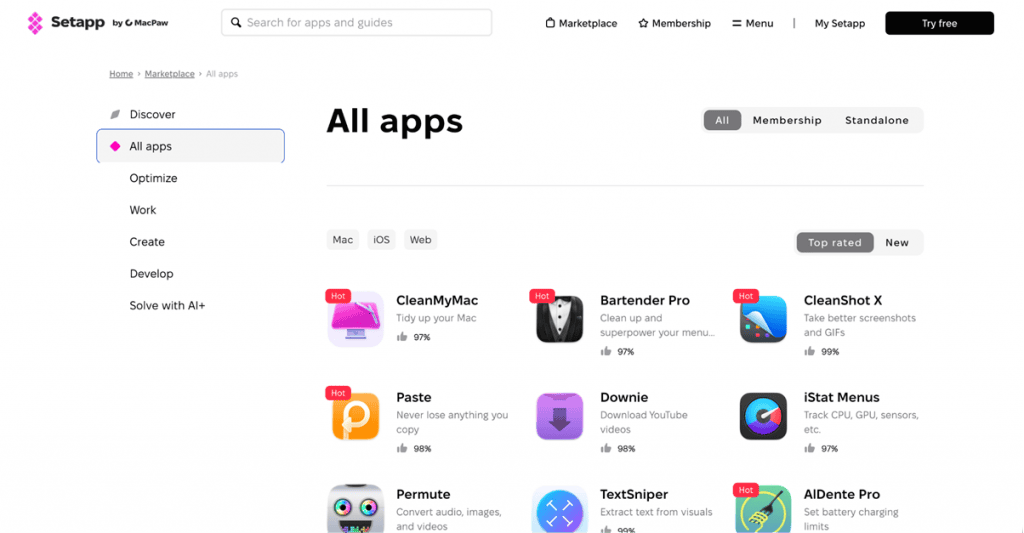
Платформа от MacPaw Setapp работает по принципу подписок: как Netflix, но для приложений. Она предлагает полноценную библиотеку проверенных программ для разных задач: организации работы, текстов и таблиц, фото и видео. Вы можете не сразу оформлять подписку, а сначала попробовать бесплатный период — он длится 7 дней.
Как скачать приложения из Setapp?
Интерфейс стандартный — как у многих магазинов приложений. Чтобы загрузить утилиту из Setapp, нужно:
Первые три шага делают только один раз. Когда Setapp установлен на Mac, достаточно повторять шаги 4 и 5 из инструкции.
Когда вы разобрались в интерфейсе и поняли, как перенести файлы с Windows на Mac, переходите к самому софту. На девайсе уже есть много стандартных программ — их хватает для повседневных задач. Что ещё можно добавить:
Начинайте с простых программ. А потом уже изучайте доступный софт (в том числе по подписке) и решайте, что установить на MacBook, чтобы вам было комфортно.

Смена привычного ноутбука на MacBook Neo — рациональное решение. Интерфейс простой, экран яркий, а аккумулятор достаточно выносливый. Это отличный выбор в качестве первого ультрабука Apple. Кроме того, разработчики дали ему необычные цвета: яркие Blush и Citrus разбавляют палитру стандартных оттенков Indigo и Silver — выглядит он невероятно.
Хотите лично протестировать возможности нового девайса? Приходите в iSpace — мы имеем официальный статус Apple Premium Partner в Казахстане. В наших физических магазинах вы можете поближе ознакомиться с актуальными моделями MacBook Neo и проконсультироваться с экспертами. Вы можете сразу заказать гаджеты на сайте, а если нужна помощь, свяжитесь с нами по телефону или через чат.
У нас действует программа Trade In, кредит и рассрочка и быстрая доставка. Если понадобится профессиональное техобслуживание, обращайтесь в авторизованные сервисные центры iSupport.
Почему MacBook Neo идеален для перехода с Windows?
Девайс сочетает относительно небольшую стоимость, энергоэффективность чипа A18 Pro и бесшумную конструкцию. А интуитивно понятная ОС сводит к минимуму время на адаптацию.
Кто такие свитчеры?
Свитчеры — это категория пользователей, которые приняли решение сменить одну операционную систему на другую (Windows на macOS).
Какие достоинства есть у MacBook Neo для свитчеров?
Что оценят свитчеры в новом MacBook Neo: автономную работу (до 16 часов), лёгкий металлический корпус, экран Liquid Retina и поддержку технологий Apple Intelligence.
Работают ли утилиты Windows на MacBook?
Нельзя запустить файлы .exe напрямую. Но многие разработчики предлагают отдельные версии для macOS.
Можно ли поставить Windows на MacBook Neo?
Чипсеты Apple не поддерживают Boot Camp, в отличие от процессоров Intel. Если вам необходима ОС Windows, используйте инструменты виртуализации (например, Parallels Desktop).
Для чего предназначен MacBook Neo?
Устройство подходит для работы с текстом, таблицами, презентациями; для видеоконференций, просмотра контента и базовой обработки фото.
Читайте также
Подпишитесь на рассылку и узнавайте первым о новых акциях и спецпредложениях магазина!
Товарищество с ограниченной ответственностью «ASBC KAZAKHSTAN» БИН 180440011718 050040, г. Алматы, Бостандыкский район, Микрорайон КОКТЕМ-1, дом 15А, 4 этаж Тел: +7 701 031 27 78, +7 727 344 90 36
Copyright 2026 © ASBC KAZAKHSTAN, TOO All rights reserved