Оглавление
Зачастую встроенной памяти iPhone не хватает — тогда на помощь приходит iCloud. Чтобы загрузить фотографии в облачное хранилище, зайдите в «Настройки», нажмите на свой Apple ID, откройте раздел iCloud, затем «Фото» и активируйте опцию «Синхронизация этого iPhone». Для постоянного хранения изображений не отключайте «Фото iCloud», а чтобы освободить память устройства, выберите «Оптимизацию хранилища».
Далее разберём, как организовать хранение фотографий в iCloud, правильно настроить синхронизацию и освободить больше места на смартфоне. Если возникнут сложности, эксперты iSpace всегда помогут настроить необходимые функции.
«Фото iCloud» — это облачный сервис для синхронизации снимков и видео. После загрузки медиахранилище становится доступным на iPhone, iPad, Mac и сайте облачного хранилища — достаточно войти в одну учётную запись Apple. Любые изменения автоматически применяются везде: например, если вы обрезали фотографию, скорректировали контрастность или удалили файл.
Для настройки понадобятся только надёжное интернет-соединение и Apple ID. Инструкция, как перенести фото в iCloud:
Снимки и видео автоматически начнут переноситься в облако в том же качестве. Не прерывайте процесс до его окончания. А при большом объёме данных лучше поставьте смартфон на зарядку и подключите к Wi-Fi.

Если вы часто фотографируете и записываете видео, облачное хранилище незаменимо. Особенно в поездках, отпуске и на праздниках. Свободные гигабайты исчезают незаметно: ещё вчера памяти хватало, а сегодня уже негде хранить видеозапись с побережья, кадры из аэропорта и пару десятков селфи.
Зачем загружать фотографии в облачное хранилище:
Облако пригодится и при переходе на новый iPhone. Переносить файлы самостоятельно не нужно: войдите в свой аккаунт Apple, включите синхронизацию — и вся медиатека автоматически появится на устройстве.
Освободить пространство на смартфоне поможет функция «Оптимизация хранилища iPhone». Она работает так: исходные фотографии и видео загружаются в облако, а на устройстве сохраняются их компактные копии. Полноразмерная версия автоматически скачивается на iPhone, когда вы просматриваете, редактируете или отправляете файл.
Как хранить фото в iCloud:
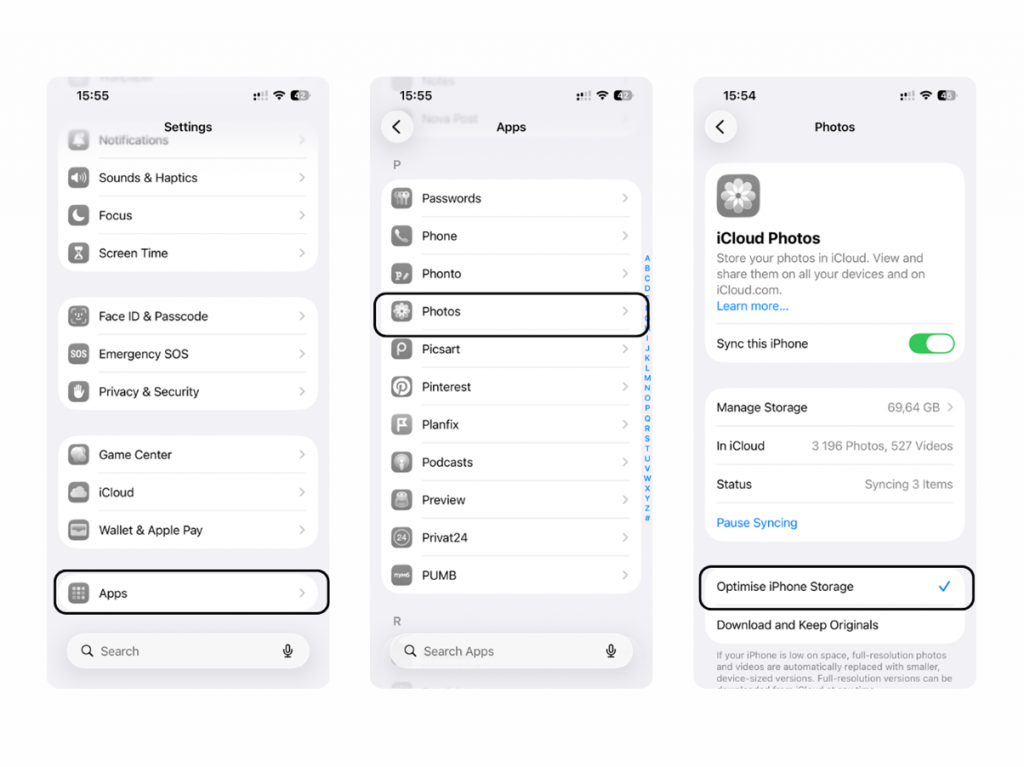
Продолжительность синхронизации зависит от объёма медиатеки и скорости подключения к интернету.
Если синхронизация с iCloud активна, не удаляйте снимки через приложение «Фото»: они исчезнут не только со смартфона, но и из облака. Чтобы убрать файлы из облака и оставить их на устройстве, предварительно отключите синхронизацию. Порядок действий:
Затем откройте сайт хранилища и удалите ненужный контент оттуда. Учтите: если включена оптимизация хранилища, на iPhone могут находиться те самые оптимизированные версии файлов, поэтому перед очисткой облака обязательно скачайте оригиналы.
Когда вы отключаете функцию синхронизации, iPhone перестаёт обмениваться данными с облаком Apple. Новые фотографии и видео больше не будут загружаться в облако, а дальнейшие изменения сохранятся только на этом устройстве. Уже синхронизированные файлы при этом останутся в облаке.
Перед отключением iPhone спросит, что делать с контентом. Если нажать «Загрузить фото и видео», смартфон начнёт скачивать полноразмерные оригиналы. Не прерывайте процесс раньше времени: иначе часть медиатеки сохранится только в iCloud и станет недоступна на устройстве.
Иногда загрузка медиатеки в облако останавливается или вовсе не начинается. Основные причины:
Планируете заменить смартфон и перенести всю информацию в облако? Эксперты iSpace, Apple Premium Partner в Казахстане, помогут выбрать новое устройство с оптимальным объёмом памяти, подключить сервисы Apple и настроить синхронизацию данных. При оформлении покупки также доступны программа Trade In и рассрочка.
Можно ли перенести все фотографии в iCloud, чтобы освободить место?
Да. Активируйте «Фото iCloud» и выберите «Оптимизацию хранилища iPhone». Полноразмерные файлы сохранятся в облаке, а на смартфоне будут размещены их компактные копии.
Можно ли открывать фотографии из облачного хранилища без подключения к сети?
Без сети можно просматривать материалы, которые уже скачаны на устройство. Если в памяти находится только оптимизированная версия снимка, для оригинала нужен будет интернет.
Если отредактировать фотографию на устройстве, отобразится ли изменение в облаке?
Да, если функция «Фото iCloud» активна, а устройство подключено к сети. Все правки автоматически появятся в облаке и на гаджетах с тем же аккаунтом Apple.
Где находятся фотографии в iCloud?
Медиатека отображается в приложении «Фото» на всех устройствах Apple, подключённых к вашей учётной записи. Открыть файлы также можно на сайте хранилища.
Сколько времени занимает перенос фотографий в iCloud?
Продолжительность зависит от объёма медиатеки и скорости соединения. Несколько сотен снимков могут синхронизироваться довольно быстро, а загрузка большой коллекции с видео займёт несколько часов.
Читайте также
Подпишитесь на рассылку и узнавайте первым о новых акциях и спецпредложениях магазина!
Товарищество с ограниченной ответственностью «ASBC KAZAKHSTAN» БИН 180440011718 050040, г. Алматы, Бостандыкский район, Микрорайон КОКТЕМ-1, дом 15А, 4 этаж Тел: +7 701 031 27 78, +7 727 344 90 36
Copyright 2026 © ASBC KAZAKHSTAN, TOO All rights reserved