Мазмұны
Кейде iPhone құрылғысының ішкі жадында бос орын қалмайды. Мұндай жағдайда iCloud көмектеседі. Фотосуреттерді бұлттық қоймаға жүктеу үшін «Параметрлер» бөлімін ашып, экранның жоғарғы жағындағы атыңызды түртіңіз. Одан кейін iCloud бөлімін ашып, «Фотосуреттер» бөліміне өтіп, «Осы iPhone құрылғысын синхрондау» параметрін қосыңыз. Фотосуреттер бұлттық қоймада сақталуы үшін «iCloud фотосуреттері» функциясы қосулы тұруы керек. Ал құрылғы жадынан орын босату үшін «iPhone жадын оңтайландыру» параметрін таңдаңыз.
Төменде фотосуреттерді iCloud-та сақтау, синхрондауды дұрыс баптау және смартфон жадынан көбірек орын босату жолдарын қарастырамыз. Қандай да бір қиындық туындаса, iSpace мамандары қажетті функцияларды баптауға әрдайым көмектеседі.
«iCloud фотосуреттері» – фотосуреттер мен бейнелерді әртүрлі құрылғылар арасында синхрондауға арналған бұлттық қызмет. Файлдар жүктелгеннен кейін оларды iPhone, iPad және Mac құрылғыларынан, сондай-ақ iCloud веб-сайтынан ашуға болады. Ол үшін барлық құрылғыда бір Apple есептік жазбасына кіру жеткілікті.
Фотосуреттер мен бейнелерге енгізілген өзгерістер барлық құрылғыда автоматты түрде көрсетіледі. Мысалы, фотосуретті қиып, контрастын өзгертсеңіз немесе файлды жойсаңыз, бұл өзгерістер басқа құрылғыларда да көрінеді.
Функцияны баптау үшін тұрақты интернет байланысы мен Apple есептік жазбасы қажет. Фотосуреттерді iCloud-қа жүктеу тәртібі:
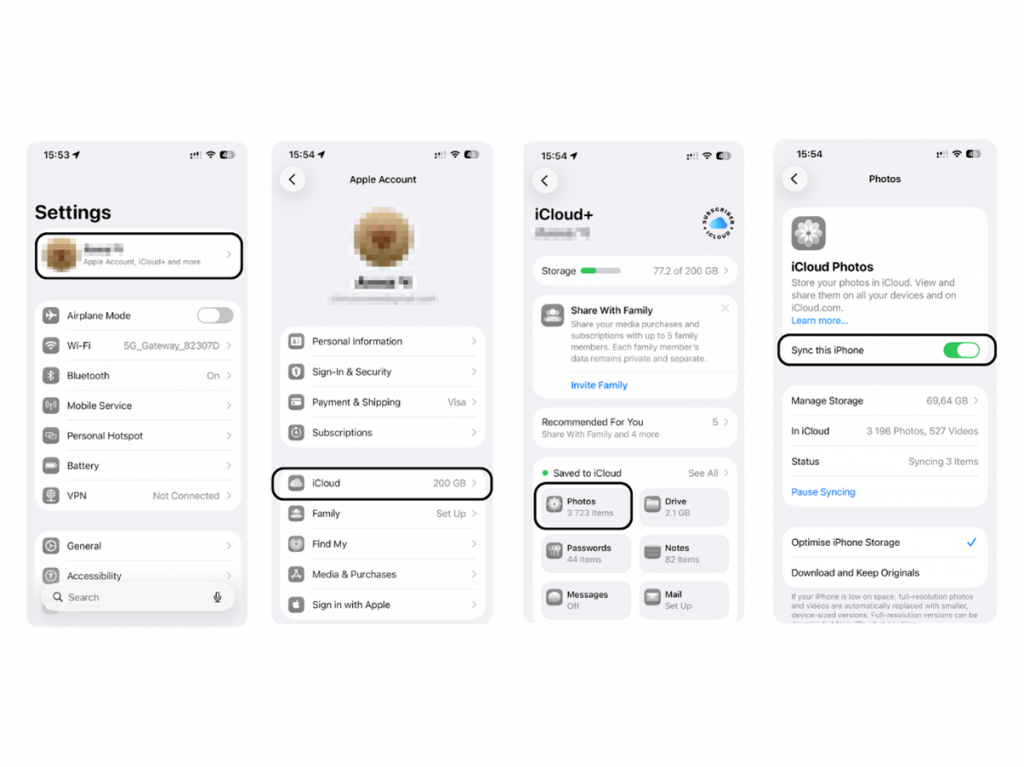
Осыдан кейін фотосуреттер мен бейнелер бұлттық қоймаға бастапқы сапада автоматты түрде жүктеле бастайды. Жүктеу толық аяқталғанша синхрондауды тоқтатпаңыз. Деректер көлемі үлкен болса, смартфонды қуат көзіне қосып, Wi-Fi желісіне жалғаған жөн.
Жиі фотосурет түсіріп, бейне жазатын болсаңыз, бұлттық қойма әсіресе пайдалы. Оның пайдасы сапарға шыққанда, демалыста және мереке күндері ерекше байқалады. Жадтағы бос орынның қалай таусылғанын байқамай қалуыңыз мүмкін: кеше ғана орын жеткілікті болғанымен, бүгін жағажайда түсірілген бейнені, әуежайдағы кадрларды немесе бірнеше ондаған селфиді сақтайтын орын қалмауы ықтимал. Фотосуреттерді бұлттық қоймаға жүктеудің артықшылықтары:
Бұлттық қойма жаңа iPhone құрылғысына ауысқан кезде де пайдалы. Файлдарды қолмен көшірудің қажеті жоқ. Apple есептік жазбаңызға кіріп, синхрондауды қоссаңыз, барлық фотосурет пен бейне жаңа құрылғыда автоматты түрде пайда болады.
Смартфон жадынан орын босатуға «iPhone жадын оңтайландыру» функциясы көмектеседі. Бұл функция қосылған кезде фотосуреттер мен бейнелердің түпнұсқалары бұлттық қоймаға жүктеледі, ал құрылғыда олардың аз орын алатын нұсқалары сақталады. Файлды ашқанда, өңдегенде немесе жібергенде, оның толық өлшемді нұсқасы iPhone құрылғысына автоматты түрде жүктеледі. «iPhone жадын оңтайландыру» параметрін қосу тәртібі:
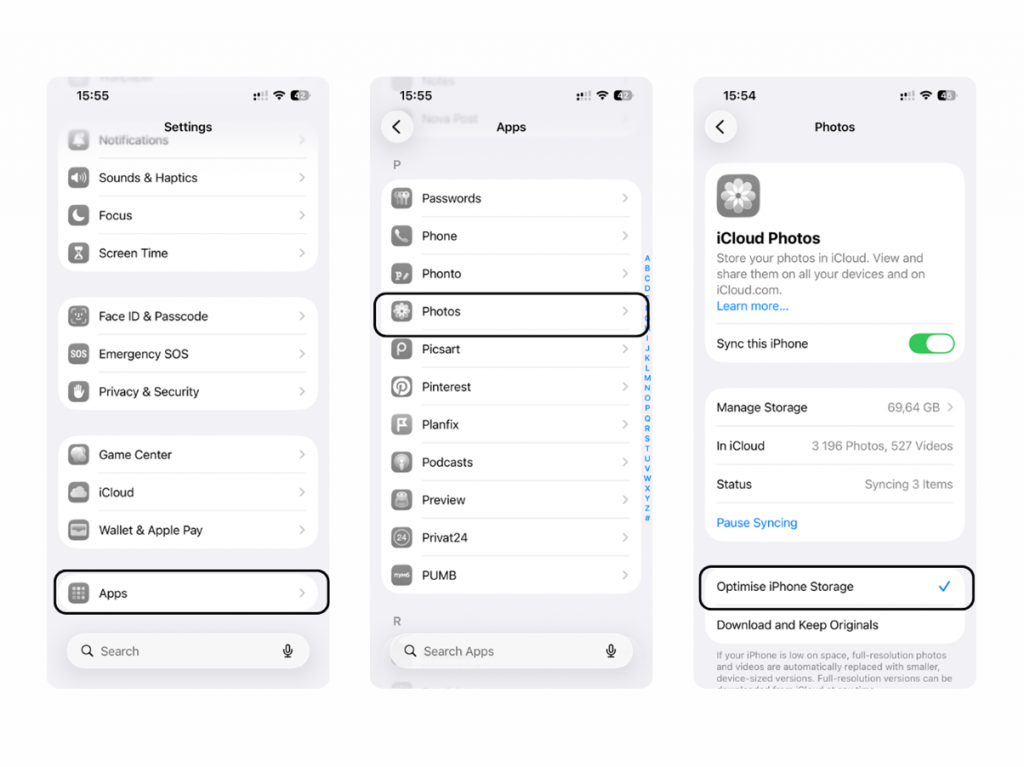
Синхрондау ұзақтығы фотосуреттер мен бейнелердің жалпы көлеміне, сондай-ақ интернет жылдамдығына байланысты.
iCloud-пен синхрондау қосулы болса, фотосуреттерді «Фотосуреттер» қолданбасы арқылы жоймаңыз. Олар смартфоннан ғана емес, бұлттық қоймадан және сол есептік жазбаға қосылған басқа құрылғылардан да өшіріледі. Файлдарды iCloud-тан жойып, iPhone құрылғысында сақтау үшін алдымен синхрондауды өшіру керек. Әрекеттер реті:
Ескеріңіз: «iPhone жадын оңтайландыру» параметрі қосулы болса, құрылғыда файлдардың тек аз орын алатын нұсқалары сақталуы мүмкін. Сондықтан бұлттық қойманы тазаламас бұрын барлық түпнұсқаны міндетті түрде iPhone жадына жүктеп алыңыз.
Синхрондауды өшіргеннен кейін iPhone құрылғысы iCloud-пен дерек алмасуды тоқтатады. Жаңа фотосуреттер мен бейнелер бұлттық қоймаға жүктелмейді, ал кейін енгізілген өзгерістер тек осы құрылғыда сақталады. Бұрын синхрондалған файлдар iCloud-та қала береді.

Функцияны өшірген кезде iPhone фотосуреттер мен бейнелерге қатысты қандай әрекет жасау керектігін сұрайды. «Фотосуреттер мен бейнелерді жүктеп алу» тармағын таңдасаңыз, смартфон толық өлшемді түпнұсқаларды жүктей бастайды. Жүктеу үдерісін мерзімінен бұрын тоқтатпаңыз. Әйтпесе фотосуреттер мен бейнелердің бір бөлігі тек iCloud-та қалып, құрылғыда қолжетімсіз болуы мүмкін.
Кейде фотосуреттер мен бейнелерді бұлттық қоймаға жүктеу тоқтап қалуы немесе мүлде басталмауы мүмкін. Оның негізгі себептері:
Смартфоныңызды ауыстырып, барлық деректі бұлттық қоймаға көшіргіңіз келе ме? Қазақстандағы Apple Premium Partner мәртебесіне ие iSpace мамандары қажетті жад көлемі бар жаңа құрылғыны таңдауға, Apple қызметтерін қосуға және деректерді синхрондауды баптауға көмектеседі. Сатып алу кезінде Trade In бағдарламасы мен бөліп төлеу мүмкіндігі де қолжетімді.
Құрылғы жадынан орын босату үшін барлық фотосуретті iCloud-қа жүктеуге бола ма?
Иә. «iCloud фотосуреттері» функциясын қосып, «iPhone жадын оңтайландыру» параметрін таңдаңыз. Толық өлшемді файлдар бұлттық қоймада сақталады, ал смартфонда олардың аз орын алатын нұсқалары қалады.
Бұлттық қоймадағы фотосуреттерді интернетке қосылмай ашуға бола ма?
Интернетке қосылмай-ақ құрылғыға алдын ала жүктелген фотосуреттер мен бейнелерді көруге болады. Егер құрылғы жадында фотосуреттің тек оңтайландырылған нұсқасы сақталса, түпнұсқасын ашу үшін интернет байланысы қажет.
Фотосуретті құрылғыда өңдесеңіз, өзгерістер бұлттық қоймада көрсетіле ме?
Иә. «iCloud фотосуреттері» функциясы қосулы болып, құрылғы интернетке жалғанса, барлық өзгеріс бұлттық қоймада және сол Apple есептік жазбасына кірген басқа құрылғыларда автоматты түрде көрсетіледі.
iCloud-тағы фотосуреттер қайда сақталады?
Фотосуреттер мен бейнелер сол Apple есептік жазбасына кірген барлық құрылғыдағы «Фотосуреттер» қолданбасында көрсетіледі. Оларды iCloud веб-сайты арқылы да ашуға болады.
Фотосуреттерді iCloud-қа жүктеу қанша уақыт алады?
Жүктеу ұзақтығы фотосуреттер мен бейнелердің жалпы көлеміне және интернет жылдамдығына байланысты. Бірнеше жүз фотосурет жылдам синхрондалуы мүмкін, ал бейнежазбалары көп үлкен жинақты жүктеуге бірнеше сағат кетуі ықтимал.
Сондай-ақ оқыңыз
Жаңалықтарға жазылыңыз және дүкеннің жаңа акциялары мен арнайы ұсыныстары туралы бірінші болып біліңіз!
Товарищество с ограниченной ответственностью «ASBC KAZAKHSTAN» БИН 180440011718 050040, г. Алматы, Бостандыкский район, Микрорайон КОКТЕМ-1, дом 15А, 4 этаж Тел: +7 701 031 27 78, +7 727 344 90 36
Copyright 2026 © ASBC KAZAKHSTAN, TOO All rights reserved