Оглавление
Переустановка macOS возможна несколькими методами. Самый популярный — Recovery. Для этого нужно:
Перед началом проверьте совместимость версии ОС, подключите MacBook к источнику питания и проверьте стабильность интернета. А ещё вы можете сэкономить время и обратиться в авторизованный сервисный центр iSupport в Алматы.
Переустановка macOS — это повторная установка операционной системы на Mac с заменой или восстановлением системных файлов. Так можно устранить программные сбои, а если гаджет не загружается — восстановить работу. Есть три варианта, как вообще можно работать с системой:
Обновление — это установка актуальной версии macOS из интерфейса работающей системы. Файлы, программы и настройки остаются нетронутыми.
Для переустановки поверх (In-place) не нужно удалять всё. Вы вообще не заметите существенных изменений — система просто заново установит повреждённые или отсутствующие системные файлы.
Форматирование (чистая установка ОС) — это полное стирание информации с накопителя. А восстановление из Recovery помогает переустановить систему или вернуть информацию из копии Time Machine.
Перед тем как переустановить macOS, подготовьте устройство. Инструкция проста:
Эти подсказки помогут избежать проблем во время переустановки, а все данные останутся на месте.
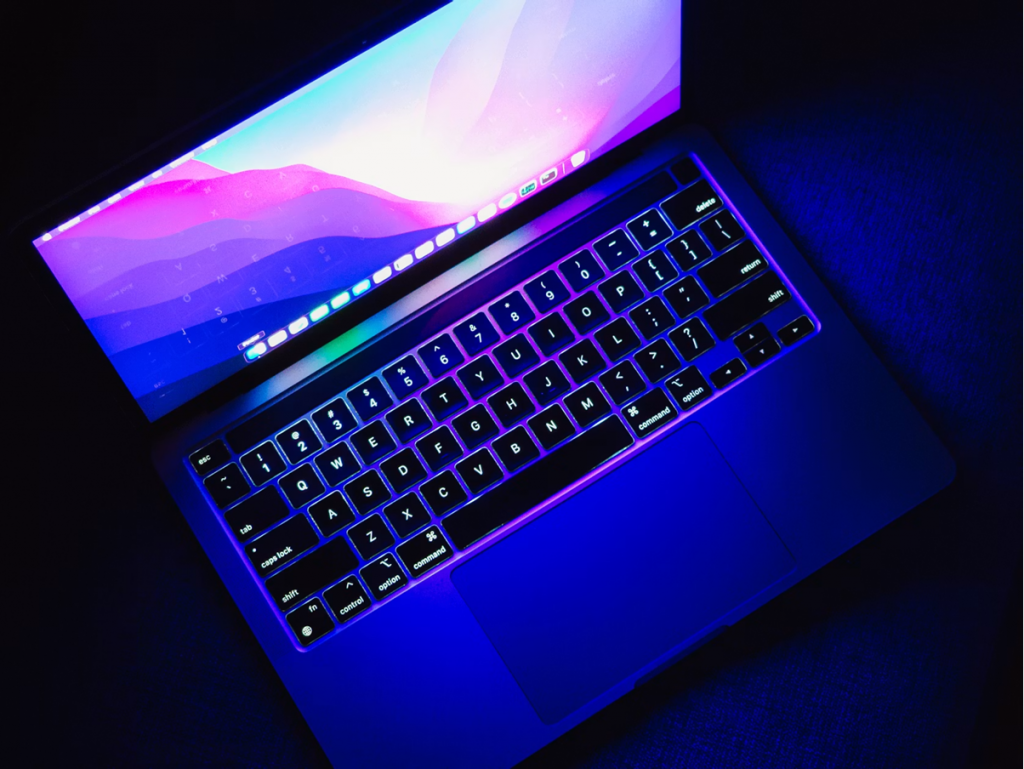
Установка macOS возможна несколькими способами.
| Способ | Достоинства | Недостатки |
| С загрузочного USB‑накопителя | Подходит для быстрой переустановки сразу на нескольких девайсах | Нужно предварительно создать загрузочный носитель на рабочем устройстве |
| Через macOS Recovery | Не нужны ни флешка, ни установщик — всё уже встроено в Mac | Устанавливается версия, которая была на диске |
| Через встроенный установщик или App Store | Подходит для обновления системы поверх существующей | Невозможна полная очистка накопителя |
| С внешнего накопителя | Удобно для тестирования бета-версий | Нужен внешний диск |
Вы сами выбираете вариант в зависимости от ситуации. Но на ноутбуках с чипами M-серии в основном используют восстановление — о нём и поговорим.
Как переустановить ОС через режим восстановления Recovery:
Иногда устанавливают ОС с флешки. Для этого нужно не просто скопировать файлы на неё, а создать полноценный загрузочный носитель из установщика macOS.
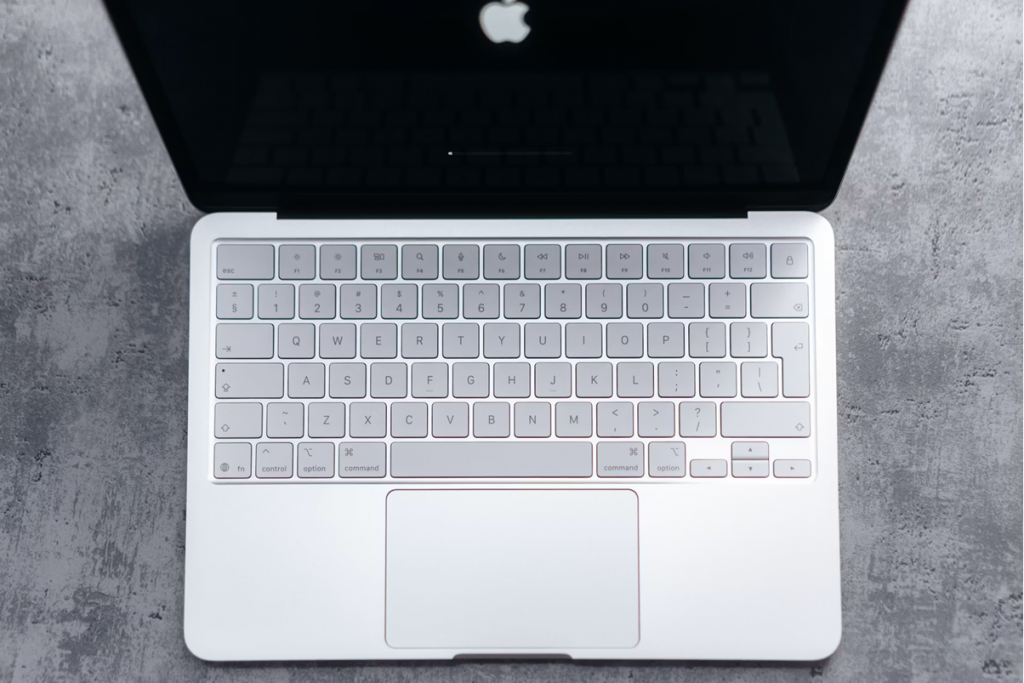
Когда процесс завершился, убедитесь, что вся информация восстановлена и в системе нет сбоев. Если вы выбрали форматирование, восстановить файлы и настройки можно с помощью Migration Assistant, Time Machine или ручного копирования.
После форматирования часть параметров может сброситься, поэтому проверьте основные настройки. Убедитесь, что включены «Оптимизированная зарядка» и «Локатор», активирован сетевой экран и работает фоновое шифрование диска.
Затем откройте «Обновление ПО» через «Системные настройки» и «Основные», включите автоматическую загрузку обновлений и проверьте новые версии приложений в разделе «Обновления» в App Store. В конце запустите «Диагностику Apple», чтобы исключить аппаратные неполадки.
Во время переустановки macOS могут возникнуть ошибки. Если режим Recovery не запускается, проверьте, правильно ли вы используете сочетание клавиш для своей модели Mac. При сбоях загрузки установщика убедитесь, что интернет-соединение стабильное (можно использовать кабель).
При ошибке из-за несовместимого установщика перезапустите Mac в режиме восстановления и повторите установку через актуальную версию ОС. Если устройство зависло на логотипе Apple, используйте принудительную перезагрузку и снова запустите процесс восстановления.
Если вы не хотите разбираться в тонкостях переустановки, обратитесь в один из авторизованных сервисных центров iSupport. Они находятся в Алматы по адресам: ТРЦ Dostyk Plaza (ул. Самал-2) и ТЦ Esentai Mall (пр. Аль-Фараби, 77/8). Наши эксперты предложат решение исходя из вашей цели.
Какие особенности переустановки macOS на MacBook с Apple Silicon?
Чтобы войти в Recovery, нажмите и удерживайте кнопку питания до появления параметров запуска. Затем выберите раздел «Параметры» и перейдите к переустановке.
Как переустановить macOS на старых Mac (Intel)?
Для запуска встроенного режима восстановления нажмите Command + R при включении Mac. Чтобы запустить Internet Recovery, используйте сочетание Option + Command + R.
Можно ли переустановить macOS без флешки?
Да, для этого подходит встроенный режим Recovery. В меню утилит выберите пункт «Переустановить macOS» и следуйте подсказкам системы.
Сколько времени занимает переустановка macOS?
Загрузка данных обычно занимает 30–60 минут, но время зависит от скорости интернета. Сама установка чаще всего длится 20–45.
Как установить macOS с нуля на чистый диск?
Сначала загрузитесь в Recovery и откройте «Дисковую утилиту». После форматирования накопителя вернитесь в меню восстановления и выберите «Переустановить macOS».
Читайте также
Подпишитесь на рассылку и узнавайте первым о новых акциях и спецпредложениях магазина!
Товарищество с ограниченной ответственностью «ASBC KAZAKHSTAN» БИН 180440011718 050040, г. Алматы, Бостандыкский район, Микрорайон КОКТЕМ-1, дом 15А, 4 этаж Тел: +7 701 031 27 78, +7 727 344 90 36
Copyright 2026 © ASBC KAZAKHSTAN, TOO All rights reserved