Мазмұны
Windows жүйесінен Mac компьютеріне еш қиындықсыз ауысуды жоспарлап жүрсеңіз, MacBook Neo – Apple экожүйесімен танысуға қолайлы құрылғы. Бұл жеңіл әрі дыбыссыз жұмыс істейтін ноутбук қуатты үнемді пайдаланады. Экраны көзге жайлы, Apple Intelligence технологиясын қолдайды және Apple компаниясының негізгі қызметтерімен үйлесімді жұмыс істейді. Құрылғы білім алуға, жұмыс істеуге, фильм көруге және жеңіл ойындар ойнауға жарайды.
macOS жүйесіне үйрену көп уақытты қажет етпейді. Ол үшін интерфейспен танысып, негізгі пернелер тіркесімдерін меңгеріп, қажетті қолданбаларды орнатсаңыз жеткілікті. Төменде MacBook-ті пайдалануға қалай тез үйренуге болатынын және үйреншікті бағдарламалардың баламаларын қайдан табуға болатынын егжей-тегжейлі түсіндіреміз. Қосымша сұрақтарыңыз туындаса, iSpace мамандарына хабарласып, кеңес ала аласыз – біз әрдайым көмектесуге дайынбыз.
MacBook Neo Apple экожүйесімен алғаш рет танысып жатқан пайдаланушыларға арналған. Ол мына мақсаттарға қолайлы:
MacBook Neo смартфондарға арналған технологиялар негізінде жасалған A18 Pro процессорымен жабдықталған. Ол бірнеше тапсырманы бір уақытта орындауға мүмкіндік береді және Apple Intelligence функцияларын қолдайды. Пассивті салқындату жүйесінің арқасында ноутбук дыбыссыз жұмыс істейді. Бейне көрген кезде аккумулятор қуаты 16 сағатқа дейін жетеді.

Бір операциялық жүйеден екіншісіне ауысар алдында күмәндану – қалыпты жағдай. Пайдаланушылар көбіне мына мәселелерге алаңдайды:
Шын мәнінде, macOS – қарапайым әрі әрбір бөлшегі мұқият ойластырылған жүйе. Онда файлдар, терезелер, жұмыс үстелі және қалталар сияқты бұрыннан таныс элементтер бар. Алайда кейбір элементтер басқаша орналасқан. Мысалы, терезені жабу түймесі сол жақта орналасады, ал пернелер тіркесімінде Ctrl пернесінің орнына көбіне Command (⌘) пернесі қолданылады.
Windows жүйесінен Mac компьютеріне ауысар алдында пайдаланушыларды алаңдататын тағы бір мәселе – бағдарламалардың мүлде өзгеше болуы. Алайда іс жүзінде оларды пайдалану қағидалары ұқсас. Apple компаниясының өз қолданбалары бар. Олардың сыртқы көрінісі өзгеше болғанымен, атқаратын қызметтері үйреншікті бағдарламаларға ұқсайды.
MacPaw компаниясы әзірлеген Setapp қызметі жазылым негізінде жұмыс істейді. Оны қолданбаларға арналған Netflix қызметімен салыстыруға болады. Мұнда әртүрлі тапсырмаларды орындауға арналған тексерілген бағдарламалар жинақталған. Олардың арасында жұмысты ұйымдастыруға, мәтіндер мен кестелерді өңдеуге, сондай-ақ фото және бейнематериалдармен жұмыс істеуге арналған құралдар бар. Жазылымды бірден рәсімдеудің қажеті жоқ. Алдымен жеті күндік тегін сынақ мерзімін пайдаланып көруге болады.
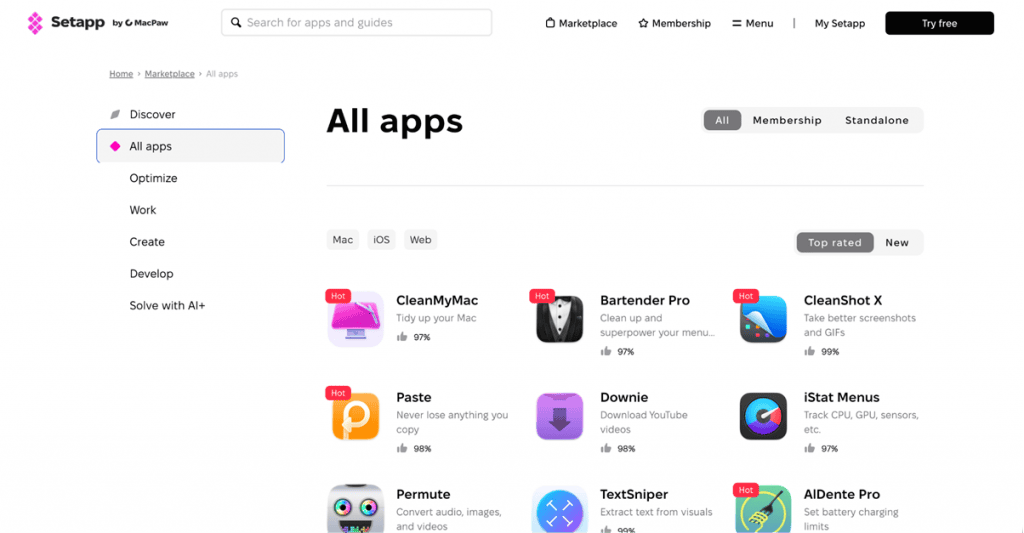
Setapp интерфейсі қарапайым әрі түсінікті. Қажетті бағдарламаны жүктеу үшін мына қадамдарды орындаңыз:
Алғашқы үш қадамды бір рет қана орындау қажет. Setapp Mac компьютеріне орнатылғаннан кейін төртінші және бесінші қадамдарды ғана қайталасаңыз жеткілікті.
Интерфейсті меңгеріп, файлдарды Windows жүйесінен Mac компьютеріне көшіруді үйренгеннен кейін қажетті бағдарламаларды орнатуға кірісуге болады. Құрылғыда күнделікті тапсырмаларды орындауға арналған көптеген стандартты қолданбалар алдын ала орнатылған. Бұған қоса, мына бағдарламаларды орнатуға болады:
Алдымен қарапайым бағдарламалардан бастаған жөн. Кейін қолжетімді қолданбаларды, соның ішінде жазылым арқылы ұсынылатын бағдарламаларды зерттеп, MacBook компьютерінде жұмыс істеуге қажетті құралдарды өз қалауыңызға қарай таңдай аласыз.

Үйреншікті ноутбукті MacBook Neo компьютерімен ауыстыру – орынды шешім. Оның интерфейсі қарапайым, экраны жарық әрі анық, ал аккумуляторы ұзақ уақыт жұмыс істейді. Сондықтан бұл құрылғы Apple экожүйесімен алғаш рет танысқысы келетіндер үшін жақсы таңдау бола алады.
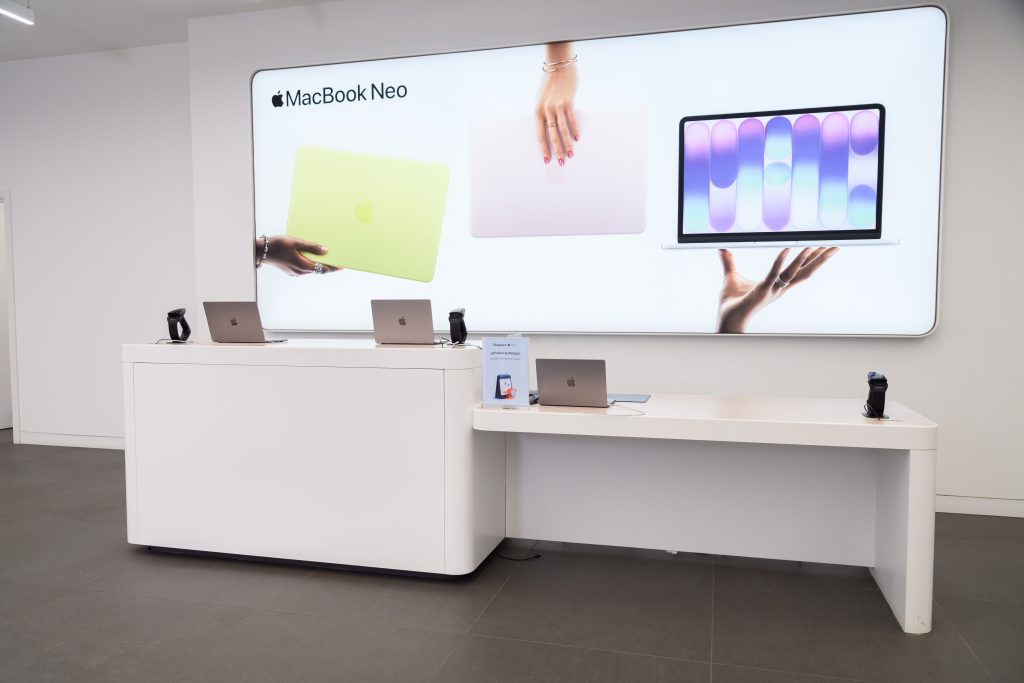
Сонымен қатар құрылғы бірнеше ерекше түсте ұсынылады. Ашық Blush және Citrus реңктері дәстүрлі Indigo және Silver түстерін толықтырып, ноутбукке айрықша көрініс береді.
КАРТОЧКИ ТОВАРОВ
Жаңа құрылғының мүмкіндіктерін өзіңіз сынап көргіңіз келе ме? iSpace дүкендеріне келіңіз. Біз Қазақстандағы ресми Apple Premium Partner мәртебесіне иеміз. Дүкендерімізде MacBook Neo компьютерінің сатылымдағы үлгілерін жақыннан көріп, мамандардан кеңес ала аласыз. Сондай-ақ құрылғыларға сайт арқылы тапсырыс беруге болады. Көмек қажет болса, бізге телефон арқылы немесе чатта хабарласыңыз.
Бізде Trade In бағдарламасы, несиеге және бөліп төлеу арқылы сатып алу мүмкіндігі, сондай-ақ жылдам жеткізу қызметі бар. Кәсіби техникалық қызмет көрсету қажет болған жағдайда, iSupport авторландырылған сервистік орталықтарына хабарласа аласыз.
MacBook Neo неліктен Windows жүйесінен ауысуға қолайлы?
Құрылғының бағасы салыстырмалы түрде қолжетімді, A18 Pro чипі энергияны үнемді тұтынады, ал пассивті салқындату жүйесі ноутбуктің дыбыссыз жұмыс істеуіне мүмкіндік береді. Түсінікті операциялық жүйе жаңа құрылғыға бейімделуге кететін уақытты барынша қысқартады.
Бір операциялық жүйеден екіншісіне ауысатын пайдаланушылар кімдер?
Бұл – бұрын пайдаланған операциялық жүйесін басқа жүйеге, мысалы Windows жүйесін macOS жүйесіне ауыстырған немесе ауыстыруды жоспарлап жүрген пайдаланушылар.
MacBook Neo компьютерінің Windows жүйесінен ауысатын пайдаланушылар үшін қандай артықшылықтары бар?
MacBook Neo компьютерінің негізгі артықшылықтарына аккумулятор қуатының 16 сағатқа дейін жетуі, жеңіл металл корпусы, Liquid Retina экраны және Apple Intelligence технологиясын қолдауы жатады.
Windows жүйесіне арналған бағдарламалар MacBook компьютерінде жұмыс істей ме?
.exe пішіміндегі файлдарды macOS жүйесінде тікелей іске қосу мүмкін емес. Дегенмен көптеген әзірлеушілер өз бағдарламаларының macOS жүйесіне арналған жеке нұсқаларын ұсынады.
MacBook Neo компьютеріне Windows жүйесін орнатуға бола ма?
Intel процессорлары орнатылған модельдерден айырмашылығы, Apple чиптері бар компьютерлер Boot Camp технологиясын қолдамайды. Windows операциялық жүйесі қажет болса, Parallels Desktop секілді виртуалдандыру бағдарламаларын пайдалануға болады.
MacBook Neo не үшін арналған?
Құрылғы мәтіндермен, кестелермен және презентациялармен жұмыс істеуге, бейнеконференциялар өткізуге, түрлі контентті көруге және фотосуреттерді бастапқы деңгейде өңдеуге қолайлы.
Сондай-ақ оқыңыз
Жаңалықтарға жазылыңыз және дүкеннің жаңа акциялары мен арнайы ұсыныстары туралы бірінші болып біліңіз!
Товарищество с ограниченной ответственностью «ASBC KAZAKHSTAN» БИН 180440011718 050040, г. Алматы, Бостандыкский район, Микрорайон КОКТЕМ-1, дом 15А, 4 этаж Тел: +7 701 031 27 78, +7 727 344 90 36
Copyright 2026 © ASBC KAZAKHSTAN, TOO All rights reserved