Мазмұны
Apple құрылғылары баланың отбасымен әрдайым байланыста болуына көмектеседі, ал ата-аналарға оның қауіпсіздігін қадағалауға мүмкіндік береді. Компания балалардың цифрлық қауіпсіздігіне ерекше мән береді. «Отбасылық қол жеткізу» арқылы iPhone құрылғысында ата-ана бақылауын баптап, баланың орналасқан жерін көре аласыз, оның белгілі бір жерге келгені немесе ол жерден кеткені туралы хабарландырулар ала аласыз, экран уақытын реттеп, орынсыз контентке қолжетімділікті шектей аласыз.
Жаңа оқу жылы қарсаңында мектепке қажет құрылғыларыңызды Қазақстандағы Apple Premium Partner – iSpace дүкенінде жаңарта аласыз.
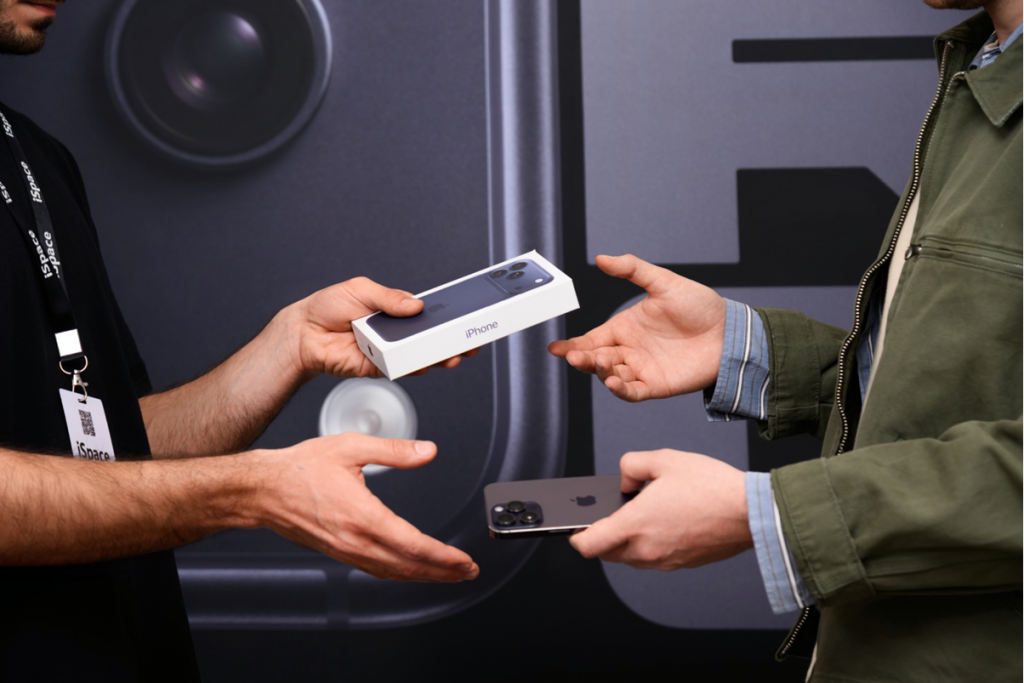
Егер балаға қоңырау шалу, ойын ойнау, хабар алмасу қолданбаларын пайдалану және интернетке кіру үшін сенімді смартфон қажет болса, iPhone қолайлы таңдау бола алады. iPhone-ның негізгі модельдері де, Pro модельдері де бар, сондықтан балаңыздың қажеттіліктері мен бюджетіңізге сай құрылғыны оңай таңдай аласыз. Балалар әдетте iPhone-ның жылдам жұмысын және дизайнын ұнатады, ал ата-аналар үшін оның қауіпсіздік функциялары мен баланың аккаунтын басқару мүмкіндігі маңызды. Олардың қатарына мыналар жатады:
«Отбасылық қол жеткізу» арқылы бір отбасы тобына алты адамға дейін қосуға болады. Балаға жеке Apple аккаунтын жасап, оның iPhone құрылғысындағы негізгі баптауларды ата-ананың құрылғысынан басқаруға болады
iSpace дүкенінен мектеп оқушысына арналған iPhone моделін таңдаңыз:
Ата-ана бақылауы арқылы құрылғыны пайдалану ережелерін алдын ала белгілей аласыз. Мысалы, орынсыз контентке шектеу қойып, экран уақытын реттеуге болады. Бұл баптауларды бала есейген сайын немесе демалыс басталғанда өзгерте аласыз. Ата-ана бақылауын былай баптауға болады:
Бір аптадан кейін «Экран уақыты» бөлімінен iPhone-ды пайдалану статистикасын қарап шығыңыз. Балаңызбен бірге шектеулерді қайта қарап, екеуіңізге де қолайлы режимді таңдаңыз.
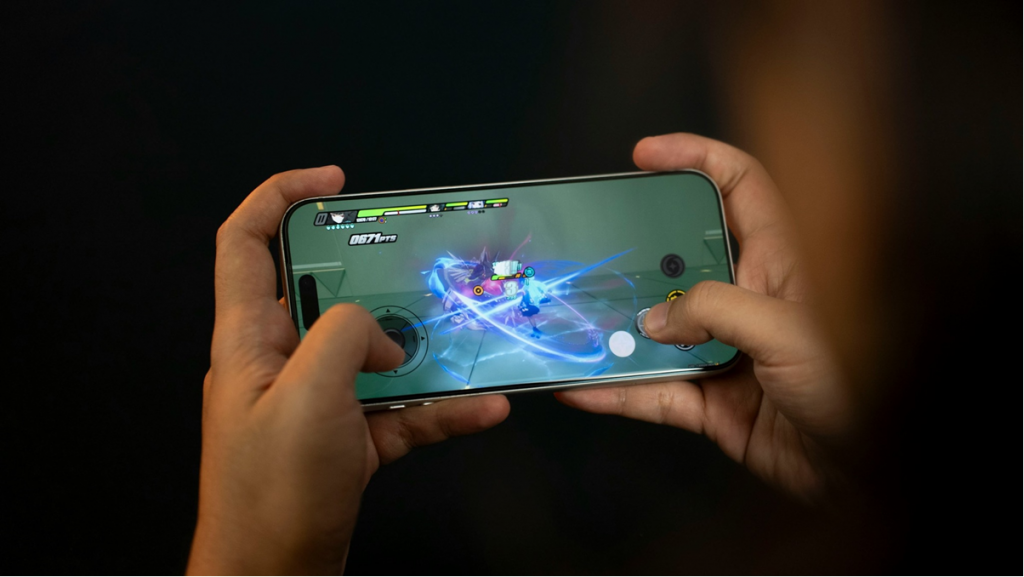
iPhone құрылғысында орынсыз контентке қолжетімділікті шектеу оңай. «Реттеулер» қолданбасын ашып, «Экран уақыты» бөліміне кіріңіз. Егер балаңызға арналған шектеулерді баптасаңыз, оның атын таңдаңыз. Одан кейін «Контент және құпиялылық шектеулері» бөлімін ашып, осы параметрді қосыңыз. «App Store, мультимедиа, интернет және ойындар» бөлімінде жасына сай емес контентке және ересектерге арналған сайттарға қолжетімділікті шектеуге болады.
Сатып алуларды басқару үшін «iTunes және App Store сатып алулары» бөлімін ашыңыз. Мұнда қолданбаларды орнатуға және жоюға, сондай-ақ қолданба ішінен сатып алуға бөлек шектеулер қоюға болады.
Балаға арналған Apple аккаунтын «Отбасылық қол жеткізу» тобына қосыңыз да, «Сатып алу сұрауы» функциясын іске қосыңыз. Сонда бала App Store дүкенінен бірдеңе сатып алғысы немесе жүктеп алғысы келген кезде сіздің құрылғыңызға сұрау келеді. Оны мақұлдай аласыз немесе одан бас тарта аласыз.
«Локатор» қолданбасында баланың белгілі бір жерге келгені немесе ол жерден кеткені туралы хабарландыруларды баптауға болады. Мысалы, оның мектепке келгенін немесе үйден шыққанын біле аласыз. Функция дұрыс жұмыс істеуі үшін баланың құрылғысында орналасқан жерді анықтау қызметі қосулы болуы, ал оның Apple аккаунты отбасы тобына қосылуы қажет. Содан кейін мына әрекеттерді орындаңыз:
«Локатор» қолданбасына хабарландыру жіберуге рұқсат берілгенін тексеріңіз. Мұны «Реттеулер» қолданбасындағы «Хабарландырулар» бөлімінен тексеруге болады.
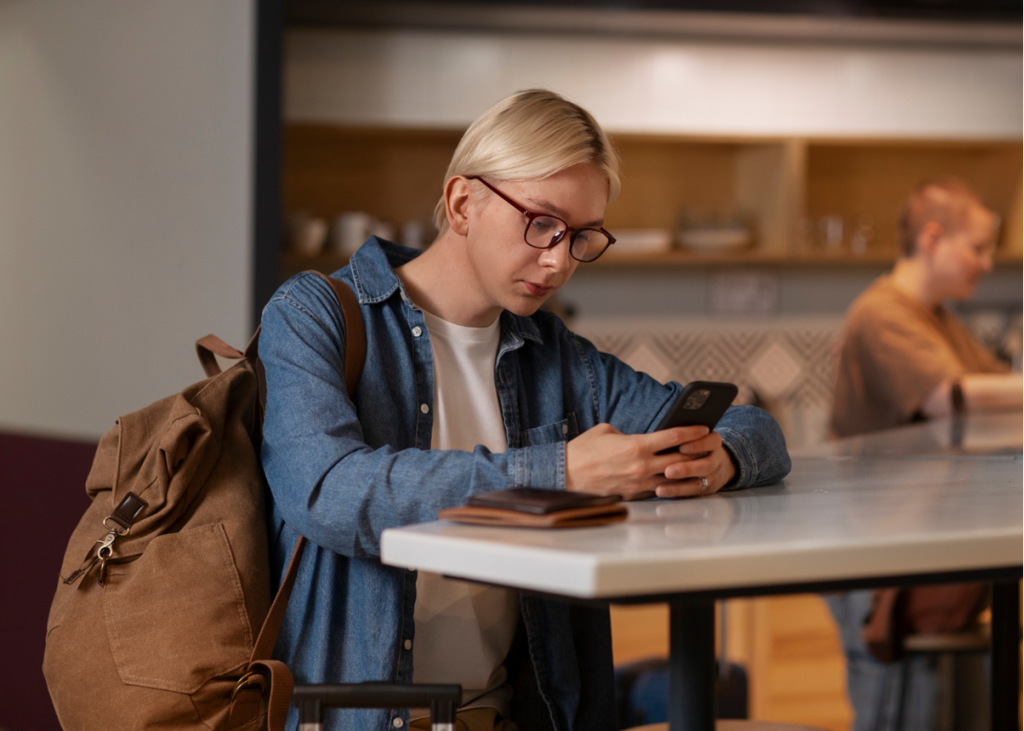
Apple Watch смарт-сағатын мектеп оқушысына арналған қосымша байланыс және қауіпсіздік құралы ретінде пайдалануға болады. Ол баланың орналасқан жерін бақылауға, телефоннан келген хабарландырулар мен еске салғыштарды көруге мүмкіндік береді. Құрылғыда төтенше жағдайда көмек шақыру функциясы да бар. Бүйірлік түймені басып тұру арқылы жедел қызметтерге хабарласуға болады.
iSpace дүкенінен Apple Watch-тың қолайлы моделі мен өлшемін таңдаңыз:
iPhone мен AirPods құрылғыларында құлаққаптағы дыбысты қауіпсіз деңгейде ұстауға көмектесетін функциялар бар. Егер бала құлаққапты жиі пайдаланса, дыбыс деңгейін алдын ала шектеуге болады. Ол үшін «Реттеулер» қолданбасын ашыңыз. «Дыбыс, жанасу сигналдары» бөліміне өтіп, «Құлаққап қауіпсіздігі» тармағын таңдаңыз. Одан кейін «Қатты дыбысты азайту» параметрін қосып, жүгірткіні қажетті деңгейге жылжытыңыз.
Сонымен қатар, құлаққаптағы дыбыс деңгейі тым жоғары болғаны туралы ескертулерді қосқан жөн. iPhone соңғы жеті күн ішінде құлаққаптағы дыбыс деңгейін бақылайды. Дыбыс шамадан тыс қатты болса, құрылғы ескерту жібереді және қажет болған жағдайда дыбыс деңгейін төмендетеді.
iSpace дүкенінен өзіңізге қолайлы AirPods моделін таңдай аласыз:
Құрылғыны баланың күн сайын орындайтын оқу тапсырмаларына қарай таңдаған дұрыс. iPhone-ды әмбебап нұсқа деуге болады. Ол мына мақсаттарға жарайды:
iPhone-да ата-ана бақылауының мүмкіндіктері кең, сондықтан отбасыңыздың ережелеріне сәйкес келетін баптауларды оңай таңдай аласыз.
Онлайн сабақтар кезінде AirPods құлаққаптары пайдалы болады. Кейбір модельдерде шуды басу функциясы бар, сондықтан сыртқы дыбыстар сабаққа азырақ кедергі келтіреді.
Үлкен экраны бар iPad электрондық оқулықтарды оқу үшін ыңғайлы. Сонымен қатар, онда жазба жасауға, сурет салуға және презентациялар дайындауға болады.
Жоғары сыныптарда оқу жүктемесі артып, тапсырмалар күрделене түседі, сондықтан ноутбук қажет болуы мүмкін. MacBook арқылы оқушы жобалар әзірлеп, көлемді жазба жұмыстарын орындап, графикалық дизайн немесе бағдарламалау негіздерін меңгере алады.
Apple Watch смарт-сағатын iPhone-мен бірге қолдану ыңғайлы. Оның көмегімен бала байланыста болып, телефонды қолына алмай-ақ хабарландыруларды сағат экранынан көре алады, ал «Мектеп уақыты» режимі сабақ кезінде назарын шоғырландыруға көмектеседі.
Алдымен iPhone сатып алып, кейін қажеттілікке қарай басқа құрылғыларды қосуға болады. Құрылғыларды синхрондау үшін балаға жеке Apple аккаунтын жасап, сол аккаунтты барлық құрылғыларда пайдаланған ыңғайлы.
Мектепке арналған қолайлы құрылғыны iSpace дүкенінен таңдай аласыз. Біз мыналарды ұсынамыз:
Егер оқу үшін қай құрылғы қолайлы екенін білмесеңіз, iSpace сарапшылары таңдауға көмектеседі. iSpace-тің Instagram-дағы парақшасына жазылып, блогтағы мақалаларды оқыңыз. Онда пайдалы ақпарат пен кеңестер көп.
iPhone құрылғысында ата-ана бақылауын қалай баптауға болады?
iPhone құрылғысында ата-ана бақылауын «Отбасылық қол жеткізу» арқылы баптай аласыз. «Реттеулер» қолданбасын ашып, «Экран уақыты» бөліміне кіріңіз. Одан кейін «Отбасы» тізімінен балаңыздың атын таңдап, қажетті шектеулерді орнатыңыз.
Баланың экран уақытын қалай шектеуге болады?
iPhone құрылғыңызда «Реттеулер» қолданбасын ашып, «Экран уақыты» бөліміне кіріңіз де, балаңыздың атын таңдаңыз. «Қолданба шектеулері» бөлімінде қажетті қолданбаларға уақыт шегін орната аласыз.
Балаға қандай iPhone қолайлы?
Құрылғыны таңдағанда баланың жасын және оқу тапсырмаларын ескеріңіз. Таңдалған iPhone моделінің жаңа iOS нұсқаларын қолдайтынына назар аударыңыз. Бастауыш сынып оқушысына базалық модельдің мүмкіндіктері жеткілікті болуы мүмкін. Ал жоғары сынып оқушылары үшін батареясы ұзақ жұмыс істейтін және камера мүмкіндіктері кеңірек модельдер қолайлы.
Оқушының телефонын қалай баптауға болады?
Баланың Apple аккаунтын «Отбасылық қол жеткізу» тобына қосыңыз. «Локатор» қолданбасында орналасқан жерді бөлісу функциясын қосыңыз. Баланың көру қабілетін қорғауға көмектесу үшін «Экранға дейінгі қашықтық» функциясын іске қосыңыз. App Store дүкеніндегі сатып алу сұрауларын мақұлдау немесе олардан бас тарту үшін «Сатып алу сұрауы» функциясын қосыңыз. «Зейін қою» режимдері сабаққа назар аударуға және ұйқыға дайындалуға көмектеседі.
Сондай-ақ оқыңыз
Жаңалықтарға жазылыңыз және дүкеннің жаңа акциялары мен арнайы ұсыныстары туралы бірінші болып біліңіз!
Товарищество с ограниченной ответственностью «ASBC KAZAKHSTAN» БИН 180440011718 050040, г. Алматы, Бостандыкский район, Микрорайон КОКТЕМ-1, дом 15А, 4 этаж Тел: +7 701 031 27 78, +7 727 344 90 36
Copyright 2026 © ASBC KAZAKHSTAN, TOO All rights reserved