Мазмұны
macOS жүйесін бірнеше тәсілмен қайта орнатуға болады. Соның ішінде ең жиі қолданылатыны – қалпына келтіру режимі. Ол үшін мына әрекеттерді орындаңыз:
Жұмысты бастамас бұрын операциялық жүйе нұсқасының құрылғыңызға сәйкес келетінін тексеріңіз, MacBook құрылғысын қуат көзіне қосыңыз және интернет байланысының тұрақты екеніне көз жеткізіңіз. Уақытыңызды үнемдеу үшін Алматыдағы iSupport уәкілетті сервистік орталығына да жүгінуіңізге болады.
macOS жүйесін қайта орнату – жүйелік файлдарды жаңарту немесе қалпына келтіру арқылы Mac құрылғысына операциялық жүйені қайта орнату үдерісі. Бұл бағдарламалық жасақтамадағы ақауларды жоюға және құрылғы іске қосылмай қалған жағдайда оның жұмысын қалпына келтіруге мүмкіндік береді. Операциялық жүйені орнатудың үш негізгі тәсілі бар:
Жүйені жаңарту – жұмыс істеп тұрған операциялық жүйе арқылы macOS жүйесінің жаңа нұсқасын орнату. Бұл жағдайда файлдар, қолданбалар мен баптаулар өзгеріссіз қалады.
Жүйені деректерді өшірмей қайта орнатқан кезде жинақтауыштағы ақпаратты жоюдың қажеті жоқ. Пайдаланушы айтарлықтай өзгерісті байқамайды: орнату барысында зақымдалған немесе жетіспейтін жүйелік файлдар қалпына келтіріледі.
Дискіні пішімдеп, операциялық жүйені таза орнатқан кезде жинақтауыштағы барлық ақпарат толық өшіріледі. Ал қалпына келтіру режимі арқылы жүйені қайта орнатуға немесе Time Machine көмегімен жасалған сақтық көшірмеден деректерді қалпына келтіруге болады.
macOS жүйесін қайта орнатпас бұрын құрылғыны дайындап алған жөн. Ол үшін мына әрекеттерді орындаңыз:
Осы ұсынымдар жүйені қайта орнату кезінде туындауы мүмкін қиындықтардың алдын алуға және деректеріңізді сақтап қалуға көмектеседі.
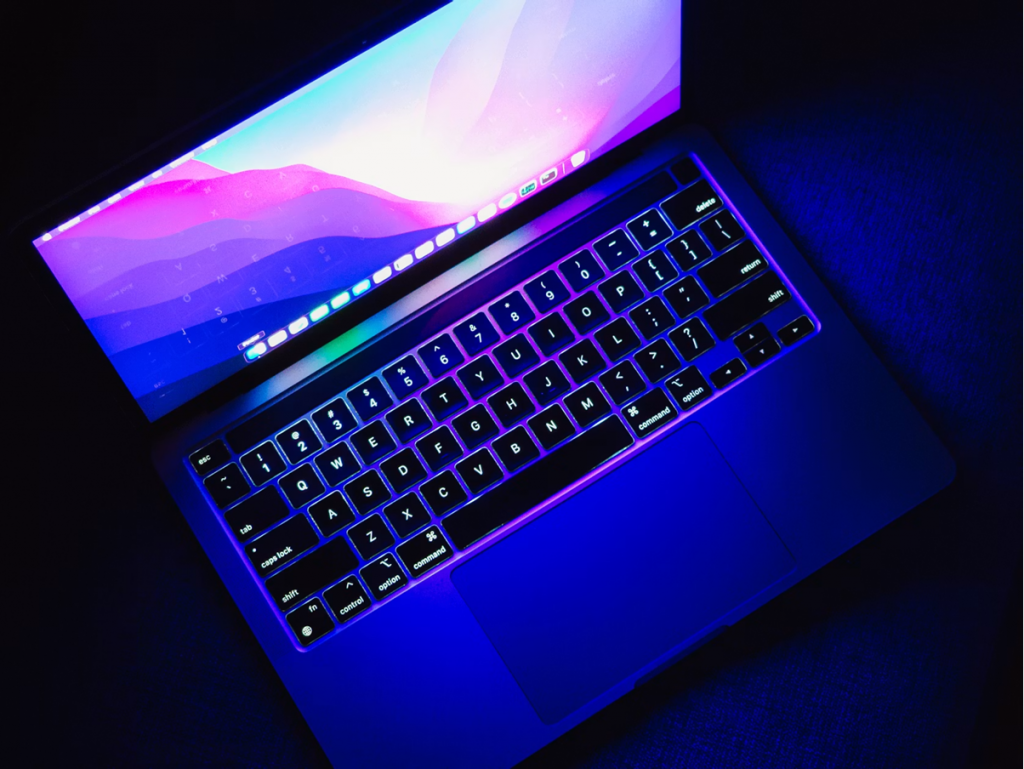
macOS жүйесін бірнеше тәсілмен қайта орнатуға болады.
| Тәсіл | Артықшылықтары | Кемшіліктері |
| Жүктелетін USB жинақтауышы арқылы | Жүйені бірнеше құрылғыға жылдам орнатуға қолайлы. | Жұмыс істеп тұрған құрылғыда жүктелетін жинақтауышты алдын ала дайындау қажет. |
| macOS Recovery арқылы | USB жинақтауышы да, бөлек орнату файлы да қажет емес. Қажетті құралдардың барлығы Mac жүйесіне кіріктірілген. | Орнатылатын операциялық жүйе нұсқасы құрылғы үлгісі мен таңдалған пернелер тіркесіміне байланысты болады. |
| Кіріктірілген орнатқыш немесе App Store арқылы | Қолданыстағы жүйені өшірмей жаңартуға қолайлы. | Жинақтауышты толық тазалап, жүйені таза орнату мүмкін емес. |
| Сыртқы жинақтауышқа орнату | Бета-нұсқаларды сынауға және негізгі жүйеге өзгеріс енгізбей жұмыс істеуге ыңғайлы. | Қосымша сыртқы жинақтауыш қажет. |
Қажетті тәсілді жағдайыңызға қарай таңдай аласыз. Дегенмен M сериялы чиптері бар MacBook құрылғыларында көбіне қалпына келтіру режимі пайдаланылады. Төменде осы тәсілді егжей-тегжейлі қарастырамыз.
Recovery режимі арқылы операциялық жүйені қайта орнату үшін мына әрекеттерді орындаңыз:
Кейде операциялық жүйе USB жинақтауышы арқылы орнатылады. Алайда бұл үшін орнату файлдарын жай ғана көшіріп қою жеткіліксіз. macOS орнатқышының көмегімен толыққанды жүктелетін USB жинақтауышын жасау қажет.

Үдеріс аяқталғаннан кейін барлық деректің қалпына келтірілгеніне және жүйеде ақау жоқ екеніне көз жеткізіңіз. Егер дискіні пішімдеген болсаңыз, файлдар мен баптауларды Migration Assistant, Time Machine немесе қолмен көшіру арқылы қалпына келтіруге болады.
Дискіні пішімдегеннен кейін кейбір баптаулар бастапқы күйіне оралуы мүмкін. Сондықтан негізгі параметрлерді тексеріп шығыңыз. «Оңтайландырылған қуаттау» және «Локатор» функцияларының қосулы екеніне, желіаралық экранның белсенді екеніне және дискіні фондық режимде шифрлау қызметінің дұрыс жұмыс істеп тұрғанына көз жеткізіңіз.
Одан кейін «Жүйе баптаулары» бөліміндегі «Негізгі» мәзірінен «Бағдарламалық жасақтаманы жаңарту» тармағын ашыңыз. Жаңартуларды автоматты түрде жүктеу мүмкіндігін қосып, App Store дүкенінің «Жаңартулар» бөлімінен қолданбалардың жаңа нұсқалары бар-жоғын тексеріңіз. Соңында құрылғының аппараттық құралдарында ақау жоқ екеніне көз жеткізу үшін Apple Diagnostics құралын іске қосыңыз.
macOS жүйесін қайта орнату кезінде әртүрлі қателер туындауы мүмкін. Recovery режимі іске қосылмаса, Mac үлгісіне арналған пернелер тіркесімін дұрыс қолданып жатқаныңызды тексеріңіз.
Орнатқышты жүктеу кезінде ақау шықса, интернет байланысының тұрақты екеніне көз жеткізіңіз. Қажет болса, интернетке кабель арқылы қосылыңыз. Орнатқыш құрылғыңызға сәйкес келмегендіктен қате шықса, Mac құрылғысын қалпына келтіру режимінде қайта іске қосып, операциялық жүйенің үйлесімді нұсқасын орнатуды қайталаңыз. Құрылғы Apple логотипі көрсетілген экранда тұрып қалса, оны мәжбүрлі түрде қайта іске қосып, қалпына келтіру үдерісін қайта бастаңыз.
Жүйені қайта орнатудың барлық қыр-сырын өзіңіз меңгергіңіз келмесе, iSupport уәкілетті сервистік орталықтарының біріне хабарласыңыз. Олар Алматы қаласында мына мекенжайларда орналасқан: Dostyk Plaza сауда ойын-сауық орталығы, Самал-2 шағын ауданы және Esentai Mall сауда орталығы, Әл-Фараби даңғылы, 77/8. Мамандарымыз мақсатыңызға қарай оңтайлы шешім ұсынады.
Recovery режиміне кіру үшін іске қосу параметрлері пайда болғанша қуат түймесін басып тұрыңыз. Содан кейін «Параметрлер» тармағын таңдап, жүйені қайта орнатуға өтіңіз.
Кіріктірілген қалпына келтіру режимін іске қосу үшін Mac құрылғысын қосқан кезде Command + R пернелер тіркесімін басып тұрыңыз. Internet Recovery режимін іске қосу үшін Option + Command + R тіркесімін пайдаланыңыз.
Иә. Ол үшін кіріктірілген Recovery режимін пайдалануға болады. Утилиталар мәзірінен «macOS жүйесін қайта орнату» тармағын таңдап, экрандағы нұсқауларды орындаңыз.
Орнату файлдарын жүктеу әдетте 30-60 минутқа созылады, алайда нақты уақыт интернет жылдамдығына байланысты. Операциялық жүйені орнату үдерісінің өзі көбіне 20-45 минутқа созылады.
Алдымен Recovery режимін іске қосып, «Диск утилитасын» ашыңыз. Жинақтауышты пішімдегеннен кейін қалпына келтіру мәзіріне оралып, «macOS жүйесін қайта орнату» тармағын таңдаңыз.
Сондай-ақ оқыңыз
Жаңалықтарға жазылыңыз және дүкеннің жаңа акциялары мен арнайы ұсыныстары туралы бірінші болып біліңіз!
Товарищество с ограниченной ответственностью «ASBC KAZAKHSTAN» БИН 180440011718 050040, г. Алматы, Бостандыкский район, Микрорайон КОКТЕМ-1, дом 15А, 4 этаж Тел: +7 701 031 27 78, +7 727 344 90 36
Copyright 2026 © ASBC KAZAKHSTAN, TOO All rights reserved