Мазмұны
iCloud – Apple әзірлеген бұлттық сервис. Ол бір Apple аккаунтына қосылған құрылғылардағы параметрлерді, құпиясөздер мен файлдарды сақтап, синхрондайды. Қолданбаларды синхрондауды қосу үшін құрылғы параметрлерінен Apple аккаунтын таңдаңыз (атыңызды түртіңіз), содан кейін iCloud бөліміне өтіңіз.
Әр пайдаланушыға бұлтта 5 ГБ орын тегін беріледі. Егер бұл көлем жеткіліксіз болса, ақылы жазылымға қосылып, сақтау орнын ұлғайтуға болады. Төменде iCloud-ты қалай пайдалану, бұлттағы орынды қалай көбейту және резервтік көшірме жасауды қалай баптау керектігін түсіндіреміз.
Алдымен iCloud деген не екенін қарастырайық. Бұл – Apple аккаунтыңызбен байланыстырылған бұлттық сервис. Онда Сіз таңдаған ақпарат пен қолданба деректері сақталады, деректердегі өзгерістер құрылғылар арасында синхрондалады, сондай-ақ iPhone немесе iPad құрылғысының резервтік көшірмесін жасауға болады.
Синхрондау деректерді құрылғылар арасында қолмен көшіру қажеттілігін азайтады. Мысалы, iPhone-да жазбаны өзгертсеңіз, оның жаңартылған нұсқасы басқа құрылғыларда да пайда болады. Ол үшін барлық құрылғыда бір Apple аккаунты пайдаланылып, синхрондау қосулы болуы керек.
Баптау бірнеше минут қана алады. Ол үшін аккаунтыңыздың құпиясөзін білуіңіз және интернет байланысы тұрақты болуы керек. iPhone-да iCloud-ты қосу үшін:
iPad құрылғысында iCloud-ты қосу тәртібі де дәл осындай.
Алғашқы синхрондау бірнеше сағатқа созылуы мүмкін, әсіресе бұлтқа көп бейне немесе көлемді файл жүктелсе. Мұндай жағдайда құрылғыны Wi-Fi желісіне және қуат көзіне қосқан дұрыс. Кейін деректер фондық режимде автоматты түрде синхрондалады.
Бұлттық сервистің көптеген функциясы Apple операциялық жүйелеріне кіріктірілген және фондық режимде жұмыс істейді. Мысалы, Mac компьютеріндегі «Күнтізбеге» қосқан оқиғаңыз синхрондау қосулы болса, iPhone, iPad және Apple Watch құрылғыларында да көрсетіледі. «Кілттер бауында» сақталған құпиясөздер де сол Apple аккаунты пайдаланылатын барлық құрылғыда қолжетімді болады.
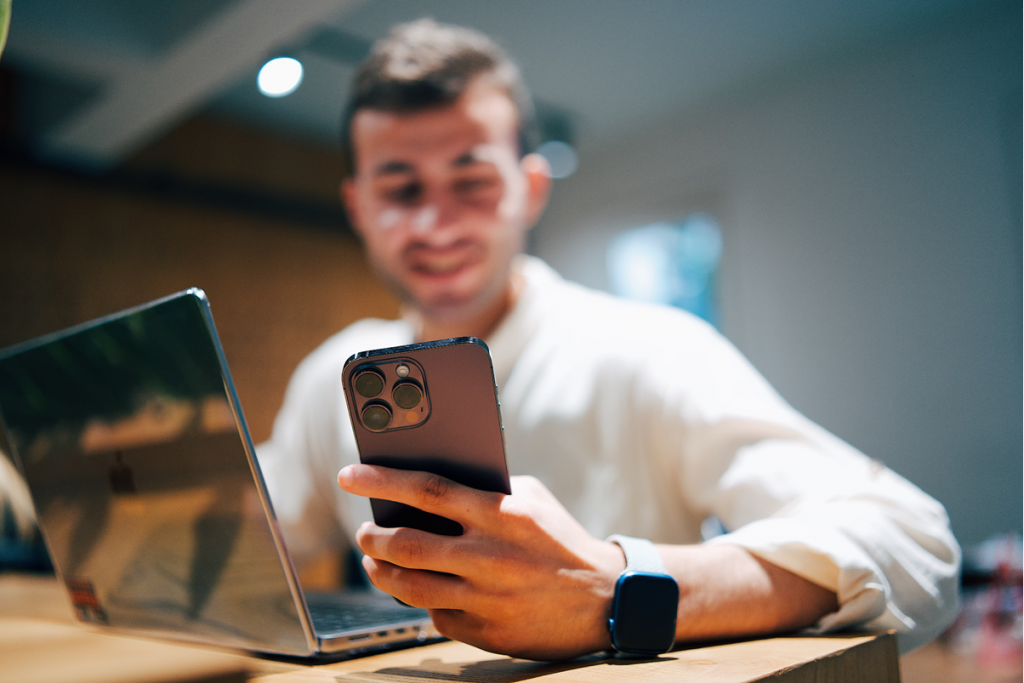
Құжаттар, презентациялар және PDF файлдары үшін iCloud Drive қарастырылған. Бұл – iCloud ішіндегі файлдарды сақтауға арналған бөлім. Осы аттас қалтаны iOS және iPadOS жүйелеріндегі «Файлдар» қолданбасынан, ал macOS жүйесінде Finder арқылы ашуға болады. Файлды осы жерге сақтасаңыз, ол басқа құрылғыларыңызда да пайда болады.
Резервтік көшірме құрылғыны қалпына келтіргенде, ауыстырғанда, зақымдап алғанда немесе жоғалтқанда деректерді қалпына келтіруге көмектеседі. Онда тек фотосуреттер немесе жүктеп алынған кітаптар ғана сақталмайды. Резервтік көшірмеге құрылғы параметрлері, қолданба деректері және iCloud арқылы бөлек синхрондалмайтын басқа ақпарат та кіреді. Яғни онда құрылғыдағы маңызды деректердің сол сәттегі күйі сақталады.
iCloud арқылы резервтік көшірме жасау үшін:
Баптағаннан кейін құрылғы құлыптаулы, қуат көзіне және Wi-Fi желісіне қосылған кезде резервтік көшірме автоматты түрде жаңартылып отырады. Көбіне бұл түнде орындалады. Қажет болса, осы бөлімнен резервтік көшірме жасауды қолмен де бастауға болады.
Apple аккаунтын жасаған кезде iCloud-та 5 ГБ орын тегін беріледі. Сервисті белсенді пайдалансаңыз, бұл көлем тез толуы мүмкін. iCloud-та қосымша орын сатып алу үшін:
Қолжетімді тарифтер, бағалар және қосымша мүмкіндіктер елге және Apple компаниясының қолданыстағы шарттарына байланысты. Қазақстанда 2026 жылы тарифтердің бағасы 50 ГБ үшін 499 теңгеден басталып, 12 ТБ жоспары үшін 29 990 теңгеге дейін жетеді.
Бос орын азайған кезде құрылғы Сізге хабарлама жібереді. Қанша орын қалғанын қолмен тексеру үшін «Параметрлерді» ашып, атыңызды түртіңіз, содан кейін iCloud және «Сақтау орны» бөлімдеріне өтіңіз.
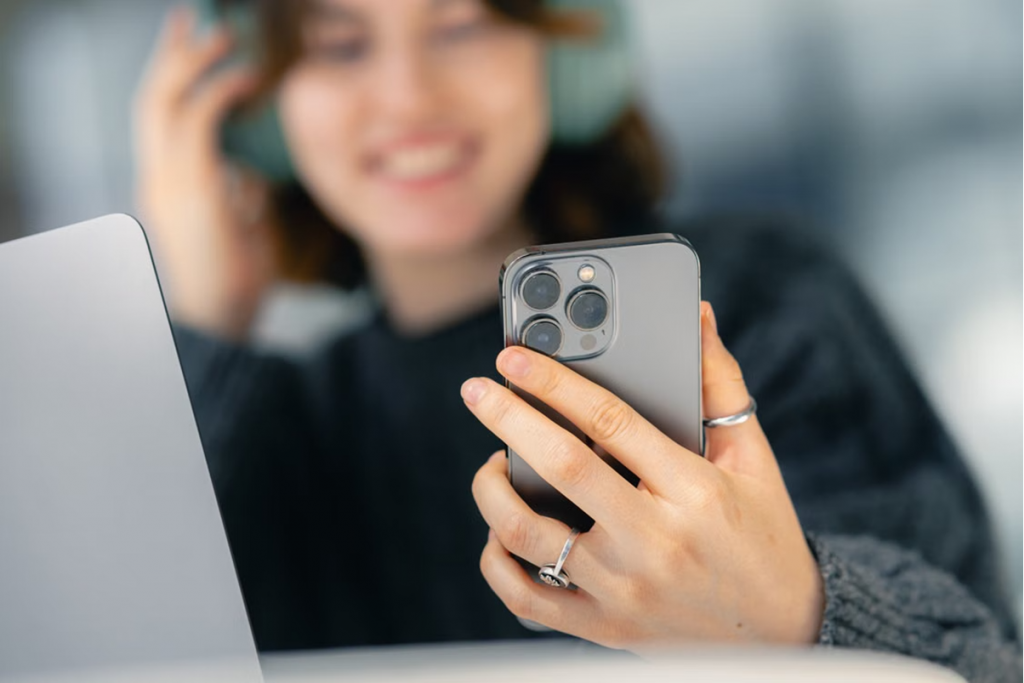
Бұл жерде сақтау орнының қанша бөлігі пайдаланылғаны көрсетіледі. Сондай-ақ жалпы көлемді, қалған бос орынды және резервтік көшірмелер, құжаттар мен басқа файл санаттарының қанша орын алып тұрғанын көруге болады.
iCloud әдетте тұрақты жұмыс істейді, бірақ кейде әртүрлі себептермен ақау туындауы мүмкін. Мұндай жағдайда мына негізгі жайттарды тексеріңіз:
Егер файлдар жүктелмесе, құрылғыны қайта іске қосып көріңіз. Бұл кейбір жүйелік ақауларды жоюға көмектеседі.
Енді iCloud деген не және оны қалай пайдалану керектігін білесіз. Дұрыс баптау мен синхрондау арқылы маңызды деректер мен параметрлер барлық құрылғыңызда қолжетімді болады. Сұрақтарыңыз қалса, Қазақстандағы Apple Premium Partner – iSpace мамандарына хабарласыңыз. Кеңесшілер Apple техникасының мүмкіндіктерін жақсы біледі және Сізге көмектесуге дайын.
iSpace дүкендерінде жаңа құрылғы таңдап, ескі техникаңызды жаңасына ауыстыра аласыз. Мұнда өндірушінің бір жылдық кепілдігі бар түпнұсқа Apple техникасы ұсынылған. Оқу, жұмыс және күнделікті міндеттерге арналған қолайлы құрылғыны оңай таңдауға болады. Техникаға онлайн тапсырыс беріп, жеткізуді рәсімдей аласыз немесе Алматы, Астана және басқа қалалардағы дүкендерге бара аласыз. Сатып алу кезінде бөліп төлеу немесе несие рәсімдеуге болады, ал құрылғыны тиімді жаңарту үшін Trade In бағдарламасын пайдалануға болады.
Apple туралы қосымша нұсқаулықтарды, шолулар мен жаңалықтарды әлеуметтік желілерімізде және сайттағы блогта жариялап отырамыз. Қызықты материалдарды жіберіп алмау үшін жаңалықтарымызды қадағалаңыз.
Каталогтан iPhone таңдаңыз:
iCloud-ты қалай дұрыс пайдалануға болады?
Деректерді синхрондағыңыз келетін құрылғыларда бір Apple аккаунтына кіріңіз. Содан кейін қажетті қолданбалар мен ақпарат санаттары үшін синхрондауды қосыңыз, ал резервтік көшірме жасауды бөлек баптаңыз.
iCloud-тағы ортақ сақтау орнын қалай пайдалануға болады?
iCloud+ жазылымын отбасылық топ мүшелерімен бөлісуге болады. Оны Apple аккаунты параметрлеріндегі «Отбасылық қолжетімділік» бөлімі арқылы баптауға болады. Сақтау орнының жалпы көлемі ортақ пайдаланылады, бірақ әр қатысушының жеке файлдары басқа мүшелерге көрінбейді.
iCloud-та қосымша орынды қалай сатып алуға болады?
«Параметрлерді» ашып, атыңызды түртіңіз, содан кейін iCloud бөліміне өтіп, сақтау орнын басқару параметрлерін ашыңыз. Одан кейін тарифтік жоспарды өзгерту тармағын таңдап, қажетті көлемді көрсетіп, сатып алуды растаңыз.
iCloud сақтау орны толды деп көрсетсе, бірақ бос орын бар болса, не істеу керек?
Сақтау орнының едәуір бөлігін ескі резервтік көшірме немесе басқа көлемді деректер санаты алып тұрмағанын тексеріңіз. Егер бос орын жеткілікті болса, құрылғыны қайта іске қосып, интернет байланысы тұрақты кезде синхрондауды қайталап көріңіз.
Сондай-ақ оқыңыз
Жаңалықтарға жазылыңыз және дүкеннің жаңа акциялары мен арнайы ұсыныстары туралы бірінші болып біліңіз!
Товарищество с ограниченной ответственностью «ASBC KAZAKHSTAN» БИН 180440011718 050040, г. Алматы, Бостандыкский район, Микрорайон КОКТЕМ-1, дом 15А, 4 этаж Тел: +7 701 031 27 78, +7 727 344 90 36
Copyright 2026 © ASBC KAZAKHSTAN, TOO All rights reserved