
Мазмұны
MacBook қосылмай қалуының бірнеше кең таралған себебі бар: аккумулятордың толық таусылуы, бағдарламалық ақаулар, қуат кабелінің зақымдануы немесе құрылғы ішіне сұйықтықтың кіруі. Төменде өзіңіз жасап көруге болатын әрекеттер берілген.
Егер құрылғы әлі де қосылмаса, мәселе құрылғының техникалық бөлігінде болуы мүмкін – мұндай жағдайда ресми сервис орталығына жүгінген дұрыс. Ал егер Mac құрылғысын жаңасына ауыстыруды жоспарлап жүрсеңіз, Apple-дың түпнұсқа техникасына iSpace дүкені арқылы тапсырыс беруге болады.
Ноутбук қосылмаса, бұл аккумулятордың толық таусылуынан немесе қуат жүйесіндегі ақаулардан болуы мүмкін. Ең алдымен розетканы, адаптерді, кабельді және қуаттау портын тексеріңіз. Сондай-ақ жиі кездесетін басқа себептер мыналар:
Көп жағдайда мәселені өзіңіз бірнеше минут ішінде шешуге болады.

Mac қосылмай қалса, бірден уайымдамаңыз. Apple мұндай жағдайда мынадай әрекеттерді орындауды ұсынады:
Егер аталған тәсілдердің ешқайсысы көмектеспесе, ақауды анықтау үшін ресми сервис орталығына жүгінген дұрыс.
Егер жүктелу Apple логотипінде тоқтап қалса, бұл операциялық жүйенің іске қосылуға тырысып жатқанын, бірақ жүйедегі қателерге байланысты толық жүктеле алмай тұрғанын білдіреді. Мұндай жағдайда құрылғыны мәжбүрлі түрде өшіру, аксессуарларды ажырату және macOS Recovery режимі арқылы жүктеу көмектесуі мүмкін.
Intel процессоры бар құрылғыларда қуат жүйесіне қатысты ақау пайда болса, SMC контроллерінің параметрлерін қалпына келтіруге болады. Ол үшін Control + Option + Shift пернелерін бір уақытта басып, 7 секунд ұстап тұрыңыз. Кейін пернелерді жібермей, қуат батырмасын тағы 7 секунд басып тұрыңыз. Осыдан кейін барлық батырмаларды жіберіп, ноутбукті қайта қосыңыз.
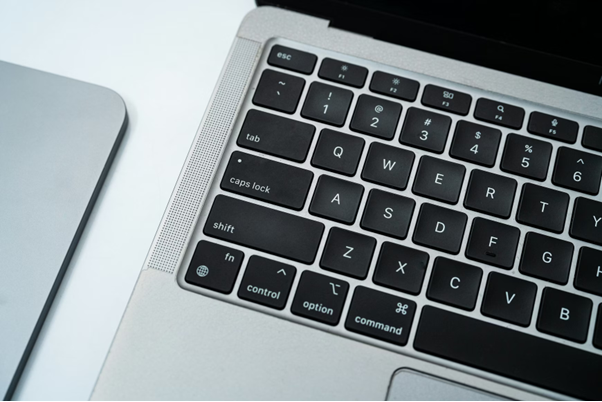
Apple Silicon (M сериясы) процессорлары бар модельдерде әдетте қарапайым қайта жүктеу жеткілікті – бұл модельдерде SMC параметрлері автоматты түрде қалпына келеді.
MacBook тұрақты жұмыс істеуі және жүйелік ақаулардың алдын алу үшін мына қарапайым ережелерді ұстаныңыз:
Компьютерді тек ұйқы режимінде қалдырмай, мезгіл-мезгіл толық қайта жүктеп тұруды әдетке айналдырыңыз. Бұл жүйелік жадты тазартуға және бағдарламалық қателердің жиналу қаупін азайтуға көмектеседі.
Егер стандартты ұсыныстар көмектеспесе, құрылғыны тексеруден өткізу қажет. Қазақстанда ресми сервис қызметін көрсететін iSupport орталықтары Алматы қаласында орналасқан:
Инженерлер Mac құрылғысының не себепті қосылмай тұрғанын жылдам анықтап, мәселені шешуге көмектеседі.
Егер құрылғыңызды соңғы үлгідегі модельге ауыстырғыңыз келсе, iSpace дүкендеріне кіріп көріңіз. Астана, Алматы, Шымкент және басқа қалалардағы дүкендерде құрылғыларды өзіңіз қолданып көре аласыз. Онлайн тапсырыс берген жағдайда Қазақстан бойынша жеткізу қызметі қолжетімді. Сұрақтар туындаса, мамандар әрқашан көмектесуге дайын.
MacBook қосылмай қалған жағдайда оны қалай іске қосуға болады?
Қуат батырмасын 10 секунд бойы басып ұстап тұрыңыз. Содан кейін батырманы жіберіп, құрылғыны қайта қосыңыз.
Егер MacBook қуат батырмасына жауап бермесе не істеу керек?
Құрылғының қуат көзіне дұрыс қосылғанын, адаптер мен қуаттау кабелінің жұмыс істеп тұрғанын тексеріңіз. Сондай-ақ құрылғыны басқа розеткаға қосып көріңіз және біраз уақыт қуатта қалдырыңыз.
Мәжбүрлі қайта жүктеуді қалай жасауға болады?
Құрылғы толық сөнгенше қуат батырмасын шамамен 10 секунд бойы басып ұстап тұрыңыз, содан кейін оны қайта қосыңыз.
Егер Mac ұйқы режимінен шықпаса не істеу керек?
Кез келген пернені басып көріңіз немесе трекпадқа түртіңіз. Егер экран қара болып қала берсе, құрылғыны мәжбүрлі түрде өшіріңіз.
MacBook құрылғысын пернетақта арқылы қалай қайта жүктеуге болады?
Control + Option + Command + қуат батырмасы тіркесімі құрылғыны өшіреді. Ал осы комбинацияны Option пернесінсіз бассаңыз, жүйе құжаттарды сақтау туралы сұрамайды.
MacBook құрылғысының орташа пайдалану мерзімі қандай?
Apple ноутбуктары ұзақ уақыт пайдалануға арналған. Тұрақты қолданған жағдайда аккумулятор әдетте 5-7 жыл немесе одан да ұзақ жұмыс істейді. Осыдан кейін аккумуляторды ауыстыру қажет болуы мүмкін.
Неліктен Mac экраны қара болып тұр, бірақ құрылғы қосулы?
Бұл бағдарламалық ақауларға байланысты болуы мүмкін. Қуат батырмасын 10 секунд басып ұстап тұрып, құрылғыны қайта қосып көріңіз.
Сондай-ақ оқыңыз
Жаңалықтарға жазылыңыз және дүкеннің жаңа акциялары мен арнайы ұсыныстары туралы бірінші болып біліңіз!
Товарищество с ограниченной ответственностью «ASBC KAZAKHSTAN» БИН 180440011718 050040, г. Алматы, Бостандыкский район, Микрорайон КОКТЕМ-1, дом 15А, 4 этаж Тел: +7 701 031 27 78, +7 727 344 90 36
Copyright 2026 © ASBC KAZAKHSTAN, TOO All rights reserved